
Canvaを使用した、弊社ご入稿用の原稿作成案内となります。(※無料版/PCでの作成法) (2025年4月時点)
単ページ(表1・表4)ずつで表紙をご作成の場合、背の中心位置が表1と表4の繋がり部分として製本されます。
仕上がりサイズの設定
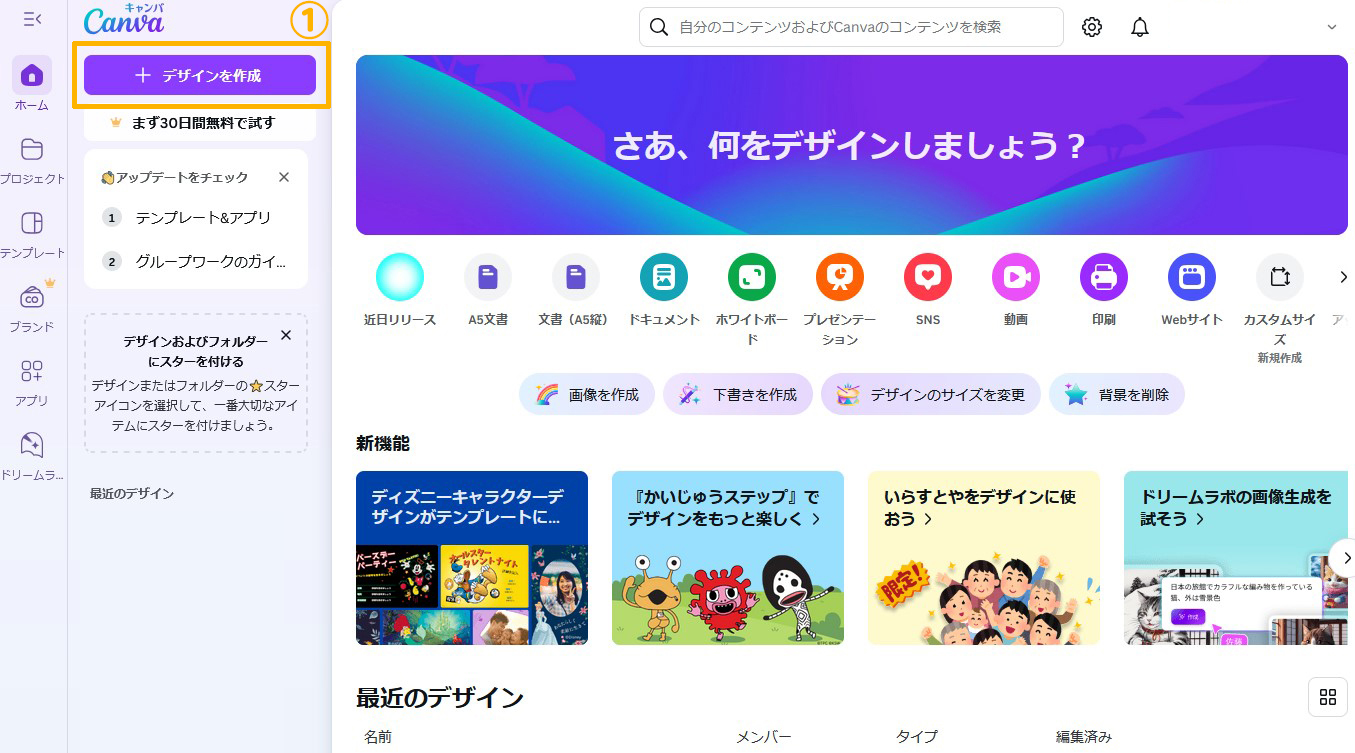
①「+デザインの作成」をクリックします。
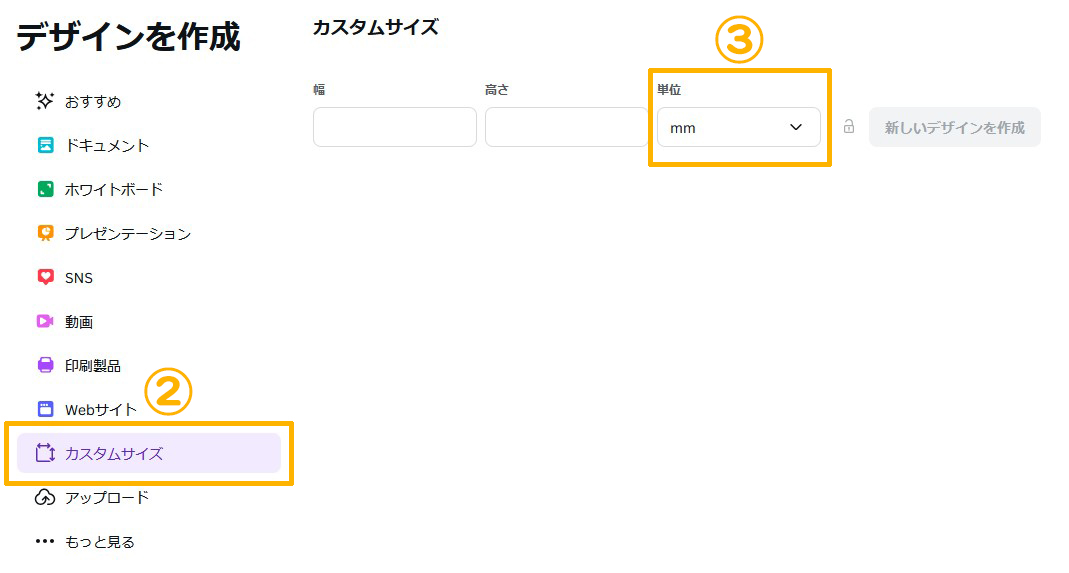
②サイドメニューの「カスタムサイズ」をクリックします。
③単位を必ず先に「mm」に変更して下さい。(※デフォルトのpx単位を後から変えるとpx数値がmmに変換されるため、誤ったサイズになります)
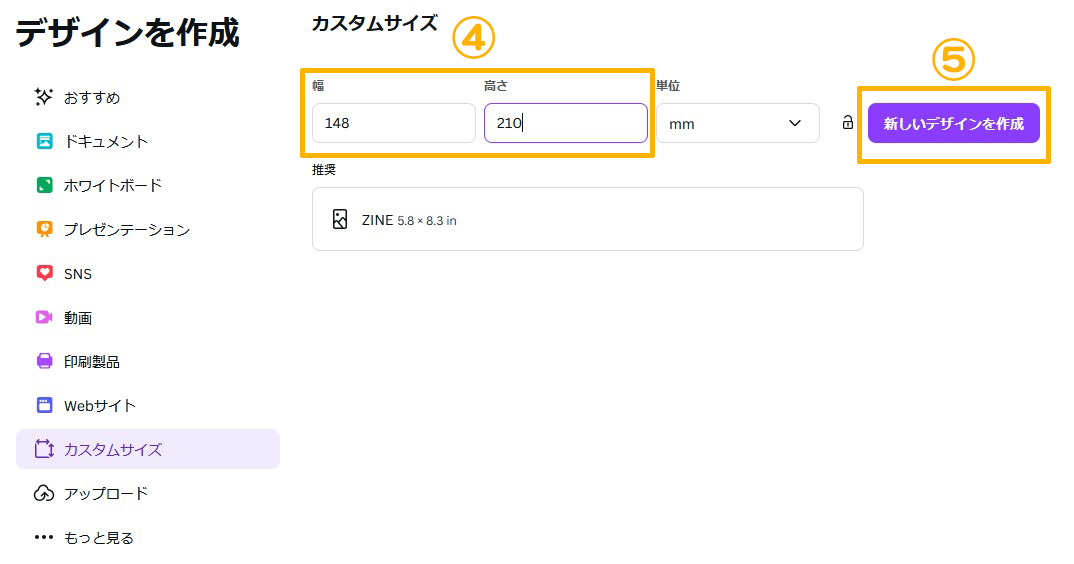
④作成予定の仕上がりサイズを縦・横正しく入力してください。
テンプレートを使用しない場合はぬりたし込みで入力してください。(画像例ではA5原寸サイズを入力しています)
⑤サイズが正しい事を確認し、「新しいデザインを作成」をクリックします。
仕上がりサイズ一覧
- 仕上がりサイズ
-
A8 52×74 B8 64×91 文庫(A6) 105×148 新書 106×173 B6 128×182 A5 148×210 B5 182×257 A4 210×297 ※原寸サイズ(幅×高さ)
※単位=mm背幅計算はこちら
塗り足し表示の設定
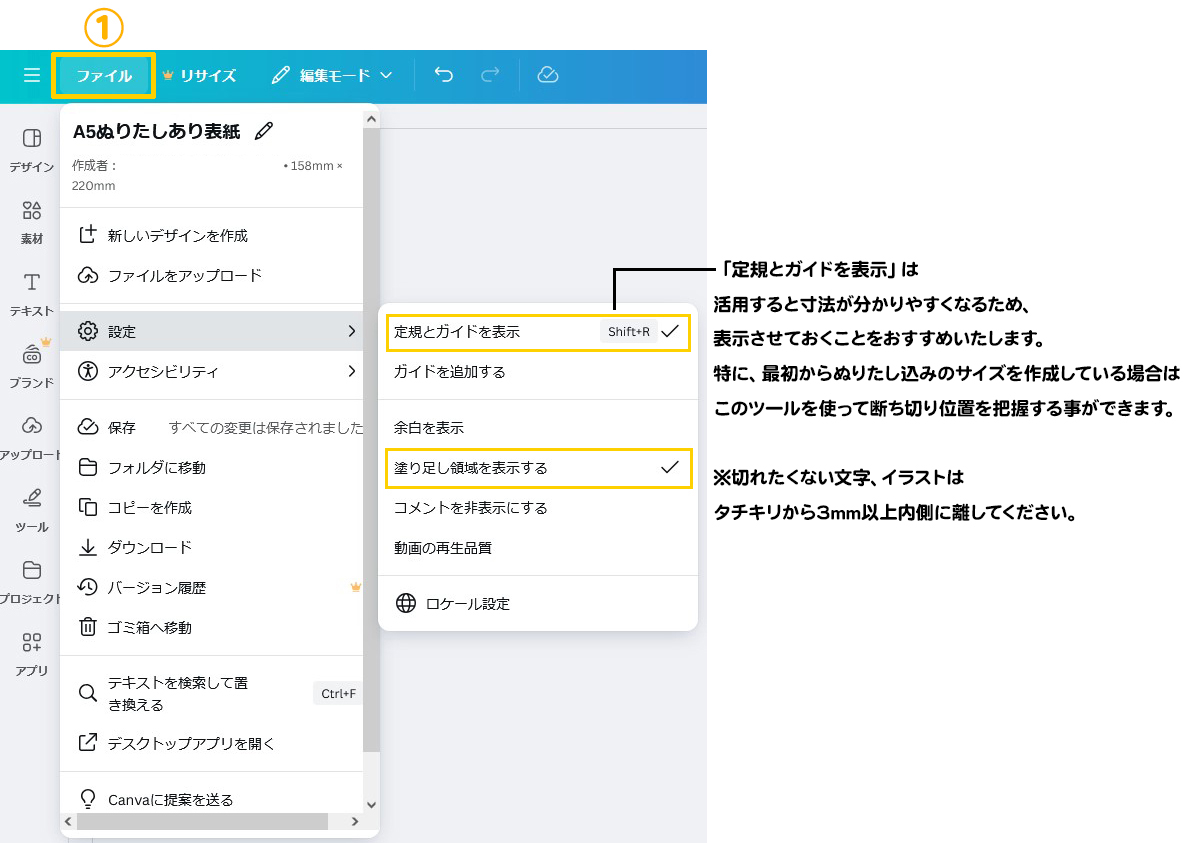
①デザインを始める前に、「ファイル」→「設定」から「塗り足し領域を表示する」にチェックを入れておきます。
(※塗り足しサイズでご作成の場合は不要)
「塗り足し領域を表示する」
指定したサイズにぬりたし領域が表示されます。作成の際はこの枠外の端まで作成して下さい。
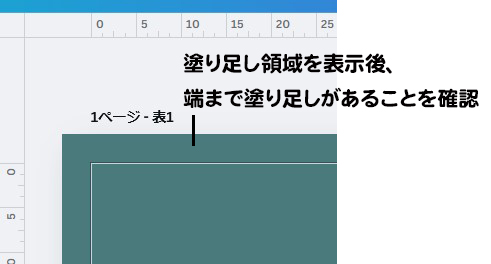
注意①塗り足しがデータに実際につくわけではありません。塗り足し付きで出力する際は後の手順をご参考下さい。
注意②予め「塗り足しサイズ」で作成した場合は、塗り足し領域を表示してしまうと、塗り足しサイズに更に塗り足しが付与され、誤ったタチキリ位置を認識してしまう恐れがありますのでご注意下さい。
テンプレート選択時のご注意
Canvaには豊富な無料テンプレートと有料テンプレートがあります。
有料テンプレートはサムネイルに王冠マークがついています。
しかし時折無料テンプレートを適用した際に、ものによっては有料素材が中に含まれている場合があります。
有料の素材部分には透かし(ウォーターマーク)がありますので、気付かずそのまま使用しないよう、ご入稿前はご確認をお願い致します。
作成した印刷データの出力方法
デザインが完成したら、入稿用のデータをダウンロードします。
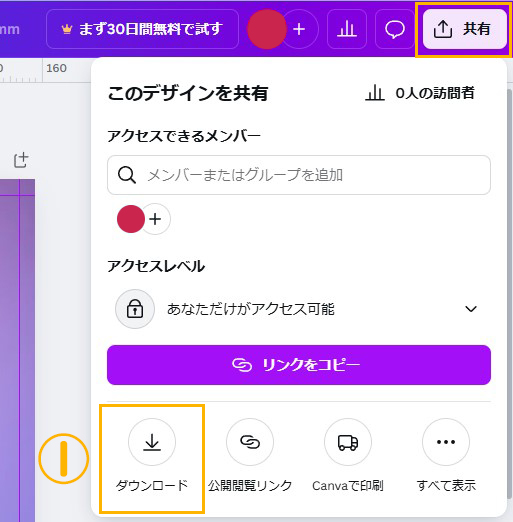
①「ファイル」→「ダウンロード」または「共有」→「ダウンロード」を選択します。
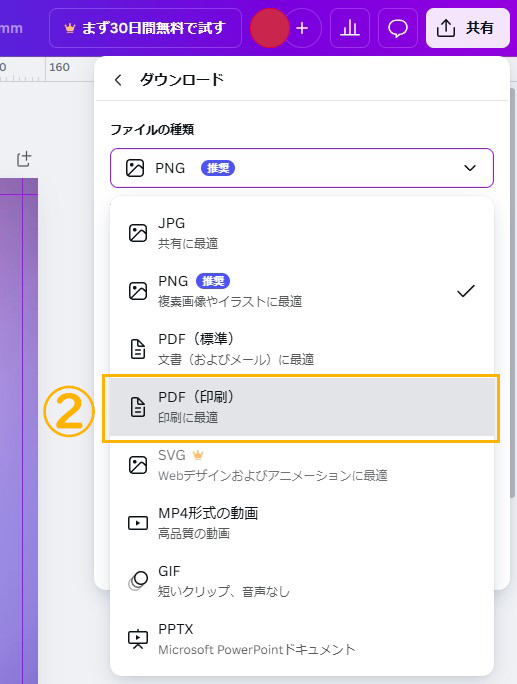
②「PDF(印刷)」を選択します。
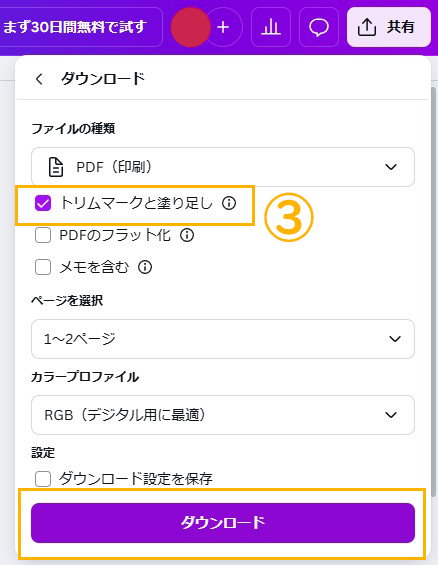
③「トリムマークと塗り足し」にチェックを入れてください。
※初めから塗り足しサイズで作成されている方は
「トリムマークと塗り足し」にチェックを入れないでください。
入稿前に無料ソフト「Adobe Acrobat Reader」にて作成したデータを開き、
「プロパティ」→「フォント」を表示し、
使用しているフォントが埋め込まれているかご確認ください。
埋め込まれていない場合、フォントを変更、または
「PDFのフラット化」にチェックを入れて再度書き出してください。
(注意①Canvaでフラット化をしても埋め込まれないフォントが一部あります。特殊なフォントはご注意ください)
(注意②フラット化により、線や文字が若干太くなる他、アンチエイリアスがかかります)
弊社でのデータ確認の際、フォントが埋め込まれていませんと
不備の対象となりますのでご注意ください。
無料版では「RGB(デジタル用に最適)」しか選択できません。
通常の印刷ではCMYKで出力されるため、作られたデータの彩度が高い場合、
CMYKで変換した際にRGBと比べてくすんだ印象になりますことをご了承ください。
弊社ではRGBでご入稿いただいた場合でも、こちらでCMYKに変換し、進めさせて頂きます。
また弊社にございます、赤・ピンク・オレンジなどが鮮やかに表現できる「ビビッドセット(CMYK+蛍光ピンク)」をご利用の方は、RGBでのご入稿で問題ございません。
・1px以下の細い文字や線は掠れや潰れの原因になります。ご了承ください。
・PDF入稿の際、必ず見本画像の添付もお願い致します。(見本画像での完全校正(誤字脱字チェックなど)は致しておりません。
・弊社は完全原稿でのご入稿をお願いしております。一度ご入稿されたあとの差し替えはご対応できない場合がございますので、必ずご入稿前はデータチェックをお願いいたします。