
【推奨】 Comic Studio(コミックスタジオ) 4.5以降へのアップデートのお願い
Comic Studio 4.0~4.3では、アミ点トーンにアンチエイリアスがあり「グレースケール」で書き出すとモアレが発生するため「モノクロ2階調」での書き出しをお願いしておりました。
ver.4.5以降にアップデートいただくと「モノクロ2階調」でなくても、アミ点トーンのみ2階調化して書き出す機能が追加されました。
ComicStudioをご使用のお客様で最も多い不備がアミ点のアンチエイリアスによるモアレとなっております。
思った通りの原稿を仕上げるためにも、 4.5以降へのアップデートを推奨いたします。
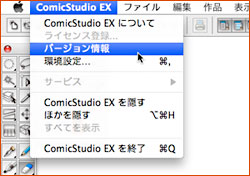
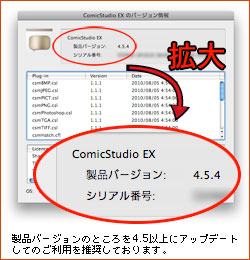
ご利用のComic Studioの現バージョンは
ソフト起動後、画面上部「ComicStudio」内
「バージョン情報」よりご確認いただけます
原稿作成上の注意事項
グレースケールで描画する際のレイヤー設定
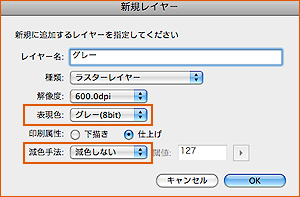
グレースケールで原稿作成する際は
「新規レイヤー」設定を以下のようにします
| 表現色 | グレー(8bit) |
| 減色手法 | 減色しない |
異なる設定のレイヤーにグレーで描画すると、すべてアミ点になる場合がございます
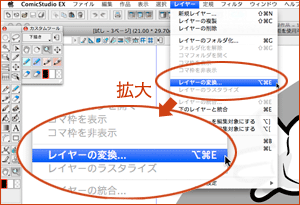
作成済みレイヤーの設定変更では
「レイヤー」→「レイヤーの変換」より
新規レイヤー設定と同じものにします
一度アミ点になったものは変更後もアミ点のままとなり、グレーのベタには戻りません
原稿データの「線の太さ」について
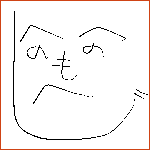
⇧1ピクセルの線で描かれたイラスト(原寸)
原稿作成時、線の太さが細く
なりすぎる場合がございます
1ピクセルの線(最も細い線)は
Comic Studio上・プリンター出力では見えますが
特にオフセット印刷を行うとインクが乗らず
かすれやすくなります
なるべく3ピクセル以上の線で原稿作成ください
原稿サイズについて
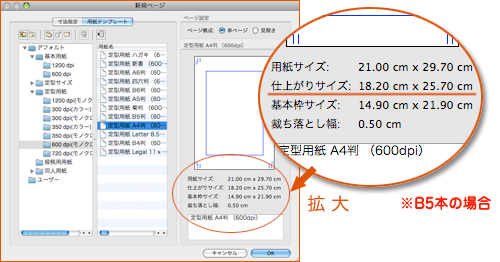
原稿作成のはじめにサイズを間違えると
後に拡大・縮小が必要になり
モアレや歪みが出る恐れがあります
原稿作成を始める際は
必ず「仕上がりサイズ」をご確認ください
書き出し設定
Comic Studio形式ではご入稿いただけません。必ず「書き出し」を行ってください。
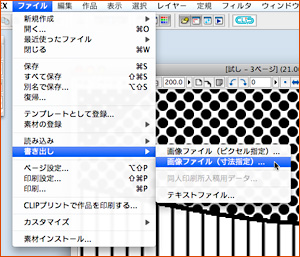
「ファイル」→「書き出し」→
「画像ファイル(寸法指定)」で
画像のエクスポートウィンドウを表示します
出力設定について
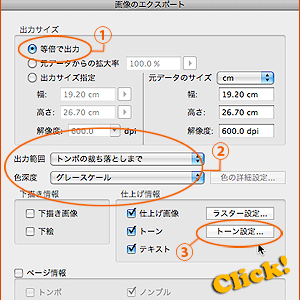
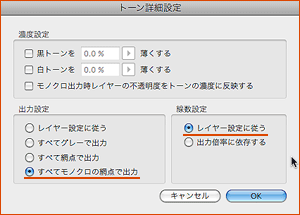
- 出力サイズ
-
等倍で出力
- 出力範囲
-
トンボの裁ち落としまで
- 色深度
-
グレー・アミ点あり:グレースケール
グレー・アミ点なし:モノクロ2階調 - トーン設定
-
出力設定:すべてモノクロの網点で出力
線数設定:レイヤー設定に従う
書き出し前と後の画像比較(原寸)
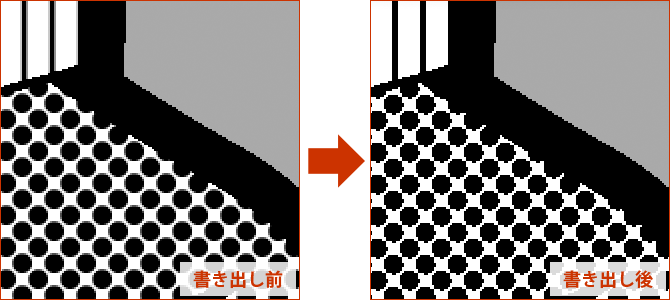
書き出し前はアミ点のフチにグレー色(=アンチエイリアス)がありますが、上記設定で書き出すとアンチエイリアスが解消されます。グレーのベタ・グラデーション表現はそのまま書き出されます。
ファイルの設定について
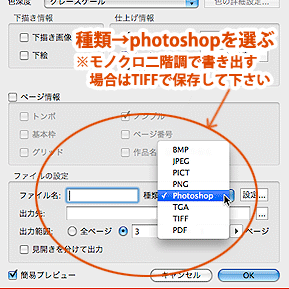
- 種類
-
グレースケール:Photoshop(※)
モノクロ2階調:TIFF - 出力範囲
-
トンボの裁ち落としまで
- 色深度
-
グレー・アミ点あり:グレースケール
グレー・アミ点なし:モノクロ2階調 - トーン設定
-
出力設定:すべてモノクロの網点で出力
線数設定:レイヤー設定に従う
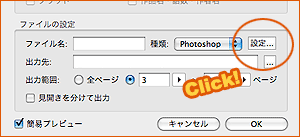
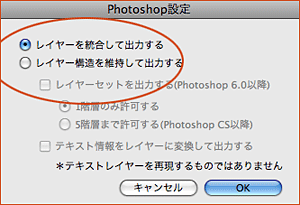
(※)Photoshop形式で書き出す場合は
「多色刷り」される場合を除き
レイヤーをすべて統合します
「設定」→「レイヤーを統合して出力する」→「OK」
書き出し前に再度各設定をご確認のうえ、ご入稿をお願いいたします。