
CLIP STUDIO PAINT EXでの
原稿データ設定と書き出し手順
 「CLIP STUDIO PAINT PRO」では単ページでの制作になります
下記「漫画原稿設定」の各項目をご確認のうえ、データを作成ください。
表紙・見開きページについては、弊社の原稿テンプレートをご利用ください。
解像度は一度低くなってしまうと、後から解像度を高くしても元の画質には戻りません。
最初に必ず正しい解像度とサイズを設定して原稿の作成を始めて下さい。
web用漫画など、元々解像度が低いものを印刷サイズに合わせた原稿に関しましては、ご発注時の備考欄にて低画質は了承の旨を記載してください。
トンボの位置が正しければ、弊社のテンプレートを後から貼り付ける必要はございません。
弊社はクリスタ形式(.clip)での原稿は原則受け付けておりません。必ずpsdなど対応ファイル形式に書き出してご入稿ください(対応ファイル形式は以下手順にて記載しております)。また、見本も同様にクリスタ形式のファイルでは確認ができませんのでスクリーンショットなどの画像で見本を付けてくださいますよう、ご協力お願い致します。
対応保存形式
カラー表紙・カラー本文
| ファイル形式 | png/jpg/psd/tiff |
| カラーモード | CMYK/RGB |
| 解像度 | 350dpi |
モノクロ本文
| ファイル形式 | png/jpg/psd/tiff |
| カラーモード | グレースケールorモノクロ2階調 |
| 解像度 | 600dpi |
※推奨はpsd形式です。クリップスタジオのclip形式は受け付けておりませんのでご注意ください。
※もともとカラーやグレースケール原稿をモノクロ2階調にする際はこちらの注意事項をご覧ください。
新規作成手順
CLIP STUDIO PAINTを起動後、「ファイル」から「新規」、「コミック」を選択します。
以下詳細設定と画像を参照し、原稿設定をしてください。
仕上がりサイズ(原寸)は以下の表を参考にしてください。
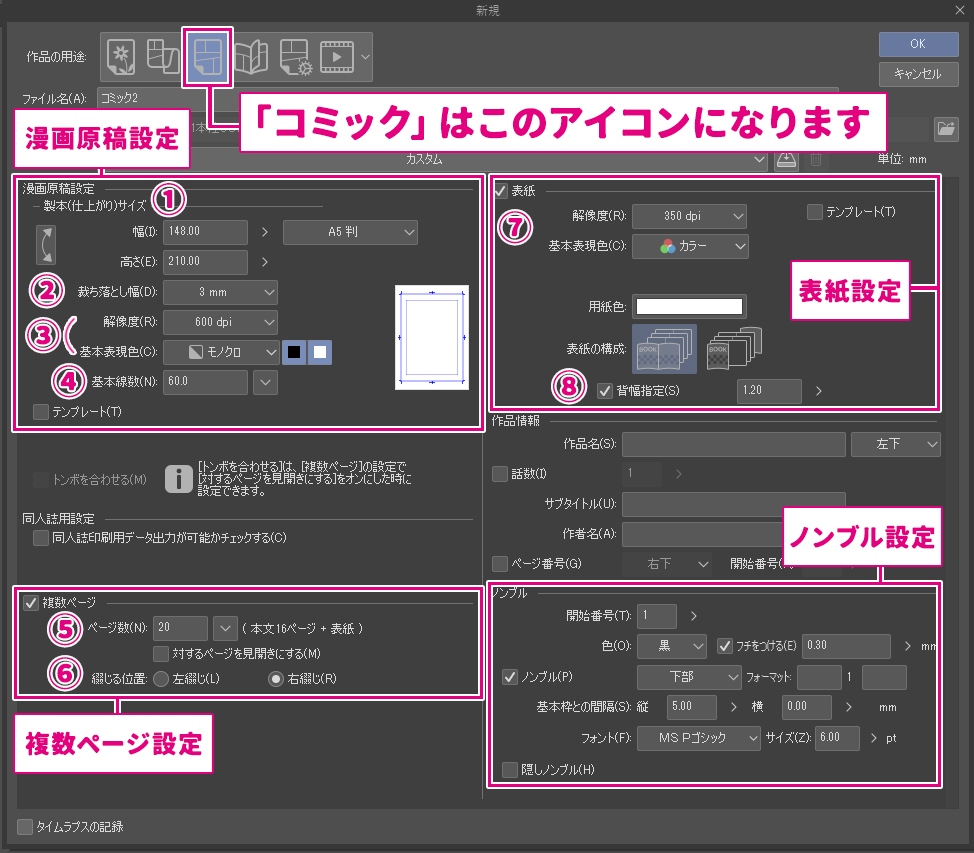
漫画原稿設定
- ①仕上がりサイズ
-
A8 52×74 B8 64×91 文庫 105×148 新書 106×173 B6 128×182 A5 148×210 B5 182×257 A4 210×297 ※原寸サイズ(幅×高さ)
※単位=mm本文ご作成の注意点
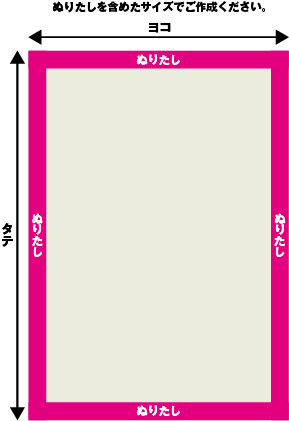
- 端まであるイラストはぬりたしまで描いてください。ぬりたしがないと白場が出る可能性があります。
- ぬりたしが必要のないもの(周囲が白場や、小説など)は原寸サイズでも大丈夫です。
- 切れたくない文字やイラストは、3mm以上内側に離してください。断裁位置に近いと切れる可能性があります。(切れても良いデザインの場合はご発注時に備考欄に仕様の旨をご記載下さい)
- ページ数が多い本はノド側が読みにくくなります。ノド側に大切な文字やイラストが近すぎると読めなくなってしまいますのでご注意ください。
単ページずつでの表紙ご作成の場合
以下図例) A5サイズ+3mmぬりたしのみの大きさでご作成されたサイズで、背幅が10mmの本
赤枠=仕上がり位置 青線=背表紙折り部分背幅やぬりたしによっては背表紙に白場が出てしまいます。
3mmぬりたし→6mmの背幅、5mmぬりたし→10mmの背幅が作れますが、
ぬりたし以上に大きい背幅は以下の図のようになりますのでご注意ください。
別途背表紙を作るか、左右のぬりたしを多めに増やしてください。
背表紙をご作成していない場合、背の中央が表1と表4の繋がる位置となります。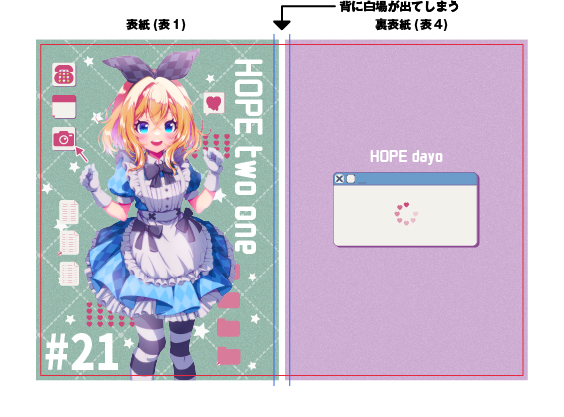
- ②裁ち落とし幅(ぬりたし)
-
「3mm」または「5mm」
- ③解像度と基本表現色
-
本文の色 表現色 解像度 単色 モノクロ / グレー(※1) 600dpi(※2) カラー カラー 350dpi ※1 単色本文にグレースケールをご使用の場合は「グレー」を選択ください。
※2 600dpi以上の解像度でのご入稿は、容量が重くなり実際の印刷物にも特に反映されませんのでご遠慮ください。 - ④基本線数
-
「基本線数」=トーンの線数(ドットの細かさ)
推奨:60~70
※トーンを使わない方は設定なしで大丈夫です。
複数ページ
- ⑤ページ数
-
表紙(4ページ)を含む総ページ数を入力します。
(画像では本文16ページ+表紙=20P)
中綴じは「4の倍数」かつ「12P~28Pまで」、
無線綴じは「2の倍数」かつ「20P~」でお受けしております。
8Pは折り本になります。
※無線綴じでページ数がかなり少ない原稿は製本が難しい場合があります。
表紙込みP20未満の場合は必ず事前にお問合せください。 - ⑥綴じ方向
-
綴じる方向を選択してください。
一般的には縦書きが右綴じ、横書きが左綴じになります。
表紙
- ⑦解像度と基本表現色
-
表紙の色 表現色 解像度 単色 モノクロ / グレー(※1) 600dpi(※2) カラー カラー 350dpi ※1 単色表紙にグレースケールをご使用の場合は「グレー」を選択ください。
※2 600dpi以上の解像度でのご入稿は、容量が重くなり実際の印刷物にも特に反映されませんのでご遠慮ください。 - ⑧背幅の指定
-
本文がP40以上の本は背表紙計算が必要になります。
背幅は使用する用紙と枚数によって異なりますので、「背幅計算」をご活用ください。
ノンブル
- 本文の「開始番号」を入力してください。1ページ目からの数え番号でお願いします。
- ノンブルの色指定ができます。
フチをつけることで白フチがつき、黒ベタやトーンと被ってもノンブルが判読できます。 - 位置指定はございませんが、フォントサイズは6pt以上が推奨です。小さすぎますとノンブル確認が出来なくなります。
- 隠しノンブルをご利用の場合は隠しノンブルにチェックを入れてください。
- ノンブルは乱丁を防ぐ為に必要な大切なものです。ノンブルがセリフや必要なオブジェクトに被ってしまっていないか、書き出し後にチェックをお願いいたします。
推奨カラー設定
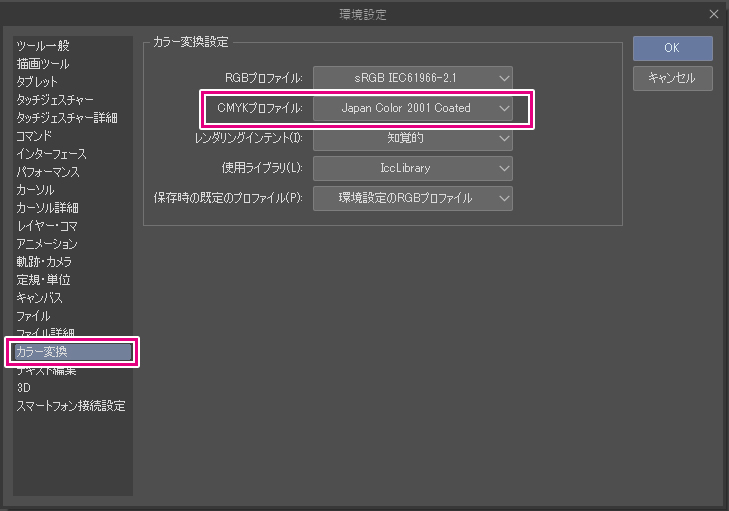
カラー表紙、またはカラー本文原稿作成前に、以下のカラープロファイルになっているかご確認ください。
「ファイル」から「環境設定」で出てくる以下の画面で「カラー変換」→「CMYKプロファイル」で確認可能です。
CMYKプロファイル
「Japan Color 2001 Coated」を選択してください。
表紙データの書き出し設定の流れ
「ファイル」から「複数ページ書き出し」の「一括書き出し」を選択すると以下の画面が出ます。
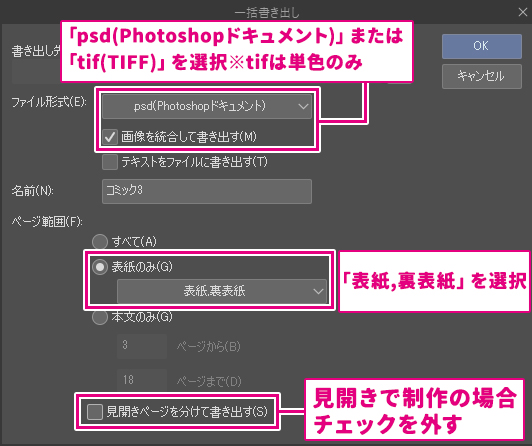
ファイル形式
- 「.psd(Photoshopドキュメント)」、または「.tif(TIFF)」を選択してください。
※「tif(TIFF)」はモノクロ2階調の場合のみご利用ください。 - 表紙多色刷りやレイヤー分けをお願いしている原稿以外は
必ず画像を統合して書き出すにチェックを入れてください。
ページ範囲
- 「表紙のみ」の「表紙,裏表紙」を選択してください。
- 表紙を見開きで制作された場合、「見開きページを分けて書き出す」にはチェックを入れないでください。
「ファイル形式」「ページ範囲」の設定が完了したら、OKを押します。
次に「psd書き出し設定」ダイアログが表示されます。
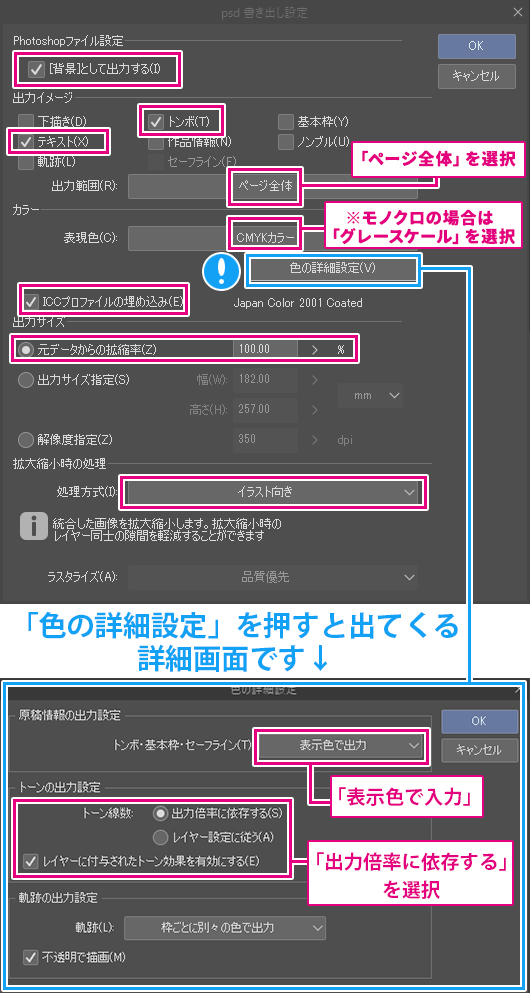
Photoshopファイル設定
「[背景]として出力する」にチェックを入れてください。
出力イメージ
- 「トンボ」と「テキスト」のみチェックを入れてください。
- 出力範囲は「ページ全体」を選択してください。
カラー
| モノクロ原稿 | 表現色:「グレースケール」(※) |
| カラー原稿 | 表現色:「CMYKカラー」 「ICCプロファイルの埋め込み」に チェックを入れてください |
グレースケールを使用していない原稿であれば「モノクロ2階調」でも問題ございません。
「モノクロ2階調(閾値)」と「モノクロ2階調(トーン化)」の違いについてはこちら。
カラー「色の詳細設定」
| 原稿情報の出力設定 | トンボ・基本枠・セーフライン: 「表現色で出力」 |
| トーンの出力設定 | トーン線数:「出力倍率に依存する」 「レイヤーに付与されたトーン効果を有効にする」 にチェックを入れてください |
出力サイズ
「元データからの各縮率」を「100%」にしてください。
拡大縮小時の処理
「イラスト向き」 を選択してください。
本文データの一括書き出し設定の流れ
「ファイル」から「複数ページ書き出し」の「一括書き出し」を選択します。
「CLIP STUDIO PANT PRO」をご利用の方は単ページずつでの書き出しになります。「ファイル」から「画像を統合して書き出し」の「.psd(Photoshopドキュメント)」を選択してください。
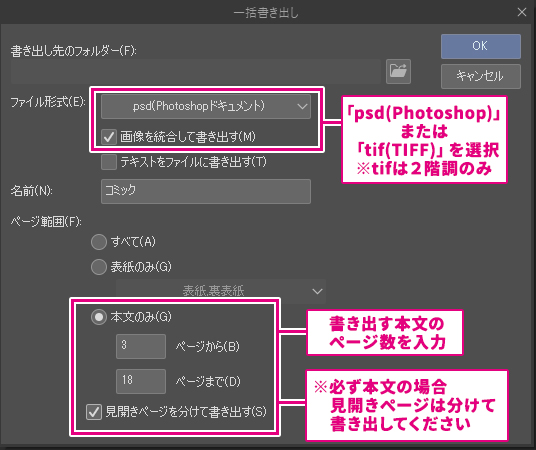
ファイル形式
- 「.psd(Photoshopドキュメント)」、または「.tif(TIFF)」を選択してください。
※「tif(TIFF)」はモノクロ2階調の場合のみご利用ください。 - 画像を統合して書き出すにチェックを入れてください。
ページ範囲
- 「本文のみ」を選択し、ページ数を入力してください。
- 「見開きページを分けて書き出す」にチェックを入れてください。
「ファイル形式」「ページ範囲」の設定が完了したら、OKを押します。
次に「psd書き出し設定」ダイアログが表示されます。
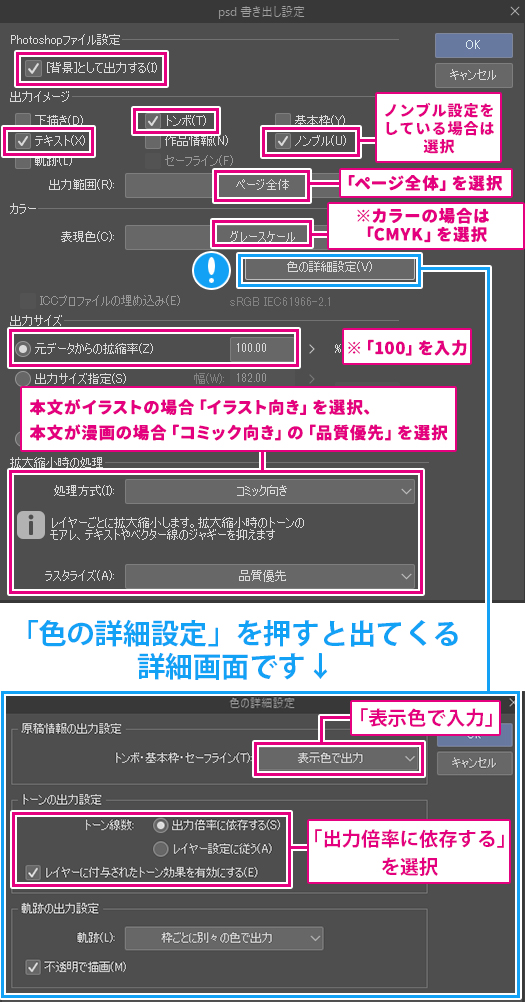
Photoshopファイル設定
「[背景]として出力する」にチェックを入れてください。
出力イメージ
- 「トンボ」「テキスト」「ノンブル」にチェックを入れてください。
- 出力範囲は「ページ全体」または「トンボの裁ち落としまで」を選択してください。
カラー
| モノクロ原稿 | 表現色:「グレースケール」(※) |
| カラー原稿 | 表現色:「CMYKカラー」 「ICCプロファイルの埋め込み」に チェックを入れてください |
グレースケールを使用していない原稿であれば「モノクロ2階調」でも問題ございません。
「モノクロ2階調(閾値)」と「モノクロ2階調(トーン化)」の違いについてはこちら。
カラー「色の詳細設定」
| 原稿情報の出力設定 | トンボ・基本枠・セーフライン: 「表現色で出力」 |
| トーンの出力設定 | トーン線数:「出力倍率に依存する」 「レイヤーに付与されたトーン効果を有効にする」 にチェックを入れてください |
出力サイズ
「元データからの各縮率」を「100%」にしてください。
誤ったサイズでの制作または再録などで原稿のサイズを変更したい場合はこちらをご参照ください。
拡大縮小時の処理
イラストは「イラスト向き」、コミックは「コミック向き」の「品質優先」を選択してください。
モノクロ2階調にあとから変更する際の注意
例として、解像度が低めのweb再録データや画像素材を使ったページをモノクロ2階調にする / 元々カラーモードがグレースケールやRGB・CMYKで作成したものをモノクロ2階調にした場合、以下の条件に当てはまると、セリフなどの文字・線画にがたつき、またはトーンがかかったような状態、線が掠れた状態になります。
弊社では、納期や度合によっては不備としない場合がございます。また、これによるクレームはお受けできません。
近頃こういった原稿を多くお見受けしますので、必ずご入稿前に入稿用データを開き、拡大などをしてご確認ください。
※元からモノクロ2階調でご作成の方は問題ございません。
詳しくはこちらのページをご参考お願い致します。モノクロ2階調[閾値][トーン化]について
- 元データをグレースケールで作成している(K100%でない)。
┗ 一見黒に見えても90%グレーになっていたりします。特にweb用に描いていた原稿、元々カラーモードやグレースケールモードで描いていた原稿はご注意いただき、必ずご入稿前にスポイトで色を取るなどをし、ご確認くだささい。 - アンチエイリアスがかかっている。
┗ 解像度が低い元データを原稿用に作った場合や、あとから原稿の一部を拡大・縮小をした場合、または元々アンチエイリアスがかっている画像を使うと600dpiであったとしても、輪郭がぼやけた状態になります(アンチエイリアスあり)。その状態のままモノクロ2階調にすると輪郭ががたついたりします。
こちらも必ずモノクロ2階調でご入稿希望の際は書き出した後の入稿データを開き、拡大などをしてご確認ください。
その他の注意事項
- 多色刷り原稿を除き、レイヤーは必ず統合してください。
- 多色刷り原稿をレイヤー分けで作成している場合は、刷色をレイヤー名に設定してください。
- 箔押原稿は表紙データと別ファイルで作成してください。
- 箔押原稿は「グレースケールまたはモノクロ2階調モード」でご入稿いただき、アミ点の仕様はご遠慮ください。
RGB/CMYKモードでもご入稿可能ですが、箔データは黒で作成してください。 - 1ピクセル以下で表現されたイメージは印刷に出ない場合がございます(例:トーンでのレースや花模様)。
- 10%未満で塗られたグレーは印刷に出ない可能性がございます。
- ベタ面にムラがあると、画面上で分からなくても印刷後にはっきりムラが出る場合がございますので、スポイトツール等で濃度の確認をされることをお勧めします。
- グレースケールの場合、文字が画面上では「黒100%」に見えても、「95%ぐらいのグレーのアミ文字」で作成される場合がございます。特に明朝系など線の細いフォントや小さい文字をご利用の際は、印刷すると読みづらくなる場合がありますため一度スポイトツールなどで濃度をご確認ください。
- 弊社は完全原稿(入稿後に編集・修正する必要のないデータ)でのご入稿をお願いしております。一度ご入稿されたあとの差し替えはご対応できない場合がございます。
また、こちらでノンブルを付与する・ページ順を変える等の作業は受け付けておりません。納期によっては不備のあるご注文をお受けできない場合もございますので必ずご入稿前にご確認お願いいたします。 - 超短合わせなど、納期が迫るご注文で軽微な不備はそのまま進めさせていただく場合がございますのでご了承ください。