
イラスト・漫画無料制作ソフト、Medibang Paint Proを使用した、弊社ご入稿用の原稿作成案内となります。
(※無料版PCでの作成法) (2025年4月時点)
※詳しいアプリケーションのツールや使い方、サポートにつきましてはメディバンペイント様にお問合せ下さい。
弊社ではお答えできかねる場合がありますので、予めご了承ください。
MediBang Paint (メディバンペイント)公式:https://medibangpaint.com/


保存形式
カラー表紙・カラー本文
| ファイル形式 | png/jpg/psd/tiff |
| カラーモード | CMYK/RGB |
| 解像度 | 350dpi |
モノクロ本文
| ファイル形式 | png/jpg/psd/tiff |
| カラーモード | グレースケールorモノクロ2階調 |
| 解像度 | 600dpi |
解像度は一度低くなってしまうと、後から高くしても元の画像には戻りません。
最初に必ず正しい解像度とサイズを設定して原稿の作成を始めて下さい。
トンボの位置が正しければ、弊社のテンプレートを後から貼り付ける必要はございません。
複数ページ作成
新規作成
①「ファイル」→「新規クラウドプロジェクト」を選択すると以下のような画面が出ます。
※テンプレート横にある「詳細表示」と、ページサイズ枠内の「漫画原稿ガイドを使用する」をオンにしてください。
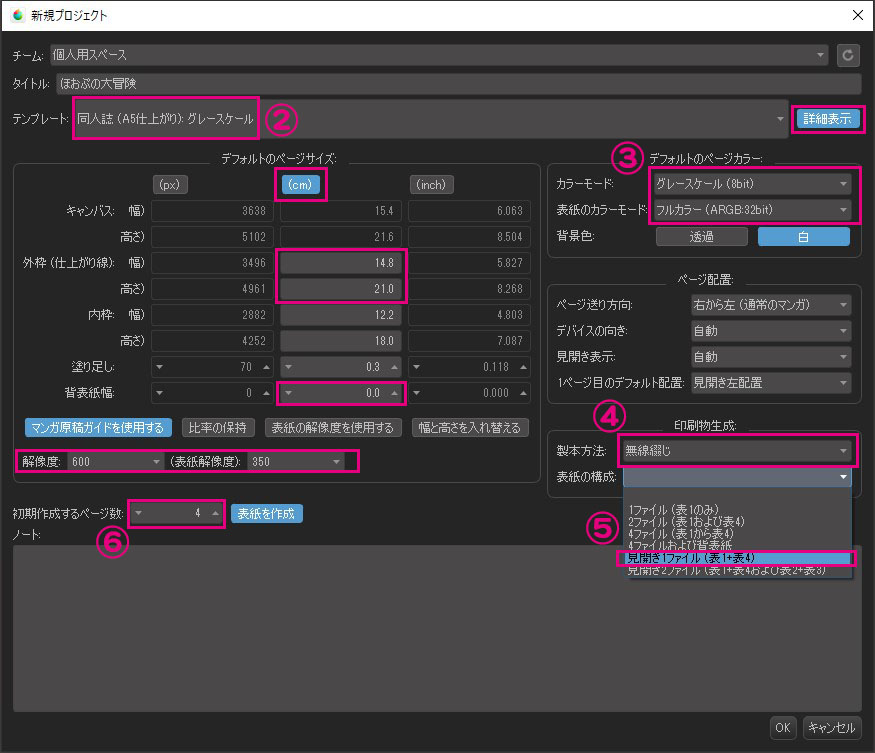
②サイズを決めます。
<例:A5仕上がりの無線綴じ同人誌(表紙カラー/本文モノクロ)を作成する場合>
・テンプレート:「同人誌(A5仕上がり)グレースケール」を選択します。
※他の商業誌やアメコミ用を誤って選択しないようにご注意下さい。
テンプレートに作成するサイズが無い場合は、直接仕上がりサイズを入力します。(比率の保持は外します)
※必ず単位が「cm」の欄の数字を変更して下さい。他の単位で作業するとサイズ間違いを引き起こす可能性があります。
例)文庫サイズ 105mm×148mm⇒10.5cm×14.8cm
仕上がりサイズ一覧は下記に表を記載しております。
また、内枠は目安のガイドを代わりに作成する事が可能です。
仕上がり位置から3mm未満の範囲は文字切れの恐れがあります。
Medibang Paintには目盛り機能がありませんが、
内枠の大きさを仕上がりサイズから各3mmずつ(全体の幅・高さからマイナス6mmずつ)引いたものを設定しておけば、それを目安に切れたくない文字やノンブルの配置が出来ます。
例)A5サイズ 仕上がり:14.8cm×21.0cm 内枠(文字切れ防止用ガイドver):14.2cm×20.4cm
文庫サイズ 仕上がり:10.5cm×14.8cm 内枠(文字切れ防止用ガイドver):9.9cm×14.2cm
③カラーモードと解像度が以下になっていることを確認します。
表紙のカラーモード:フルカラー(ARGB:32bit) 解像度:350dpi
本文のカラーモード:グレースケール(8bit) 解像度:600dpi
④製本方法は無線綴じの場合は無線綴じを選択してください。
⑤表紙の構成は表紙・裏表紙合わせて一枚絵の場合は見開き1ファイル(表1+表4)
それぞれ絵柄が異なる場合は2ファイル(表1および表4)を選択します。
なお2ファイルかつ背幅が広くなる場合(2mm以上)は、表紙のぬりたしにご注意ください。背幅を設定していても、表紙の構成を分割していると別途背表紙が必要になります。(背表紙なし・塗り足しが足りている場合は背の中心が表1と表4の境目として印刷されます)
なお、弊社では表紙込み40P未満の本は背表紙の作成は不要です。
背幅の計算は以下のリンクからツールをご活用ください。
(※各印刷会社によって計算が異なりますので、弊社にご入稿の際はぜひこちらをご活用くださいませ)
⑥初期作成するページ数ですが「本文のみ」のページ数を入力してください。
初期設定は16ページまでですが、あとから増やせます。
※本文は必ず偶数ページでご入稿ください。奇数ですと不備としてご連絡させていただきます。
※白紙ページがある場合は発注の際に該当ページをご記入ください。
仕上がりサイズ一覧
- 仕上がりサイズ(mm)
-
A8 52×74 B8 64×91 文庫(A6) 105×148 新書 106×173 B6 128×182 A5 148×210 B5 182×257 A4 210×297 ※原寸サイズ(幅×高さ)
※mm単位での数値です。メディバンにmm単位はございませんので計算にご注意ください。
単ページ作成
新規作成
①「ファイル」→「新規作成」を選択すると以下のような画面が出ます。
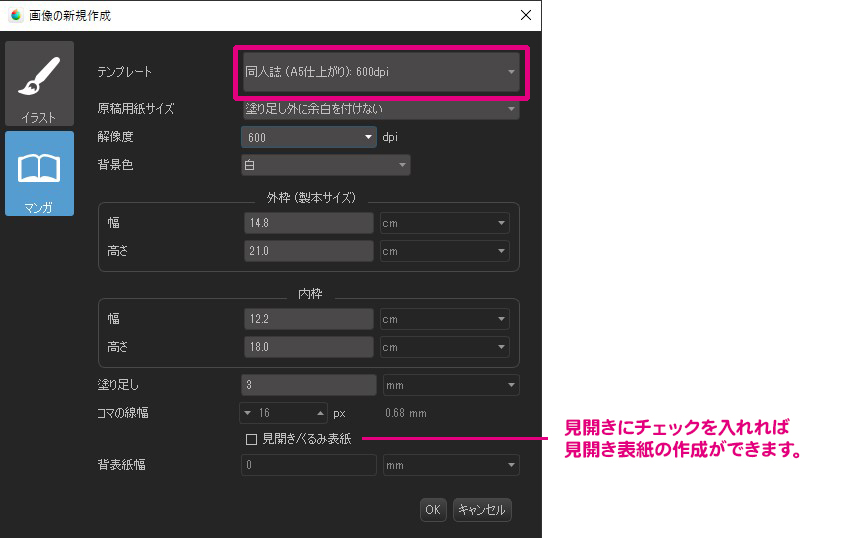
②プロジェクトと同じく、テンプレートを選ぶか、もしくは製本サイズを手入力してください。
③内枠サイズも複数ページ作成でのご案内同様、文字切れ防止ガイド用として、仕上がりより上下左右共に3mm(縦横から6mm)引いたサイズを入力することもお勧めいたします。
④「見開き/くるみ表紙」にチェックを入れると、見開き用のページを自動作成してくれます。
※本文で見開きページがある場合、弊社では単ページに分けてご入稿をお願いしております。見開きのままですと不備の対象となりますのでご注意ください。
書き出し
データ形式はpsd推奨ですが、jpg、png、tiffも受け付けております。
重要
psd保存を行う際に「書き出し」ではなく、「名前を付けて保存」を行った場合、レイヤーを1枚に統合していても背景色が透明以外の場合は「BG」という白背景レイヤーが自動的に付けられることを確認いたしました。
レイヤーが統合されていない場合、こちらで開く際に重くなります。場合によってはデータを開けないなど、不備となりますので、「書き出し」からpsd保存を推奨いたします。
カラー原稿を書き出す場合
▶書き出すには、「ファイル」→書き出し(CMYK形式PSD)を選択します。
※メディバンではプロファイルを指定してから書き出しが行えます。
プロファイルを指定できていない場合、以下のようなポップ画面が出ます。
CMYKでご入稿の場合、原稿を描く前に設定を事前にしておくことをお勧めいたします。
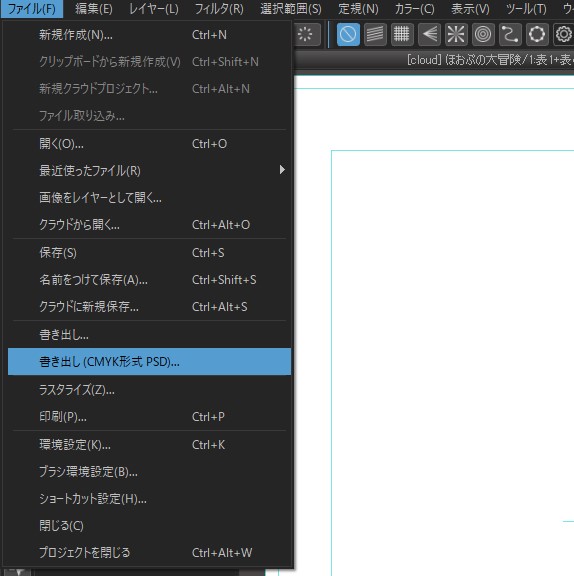
↓未指定の場合このように出ます。
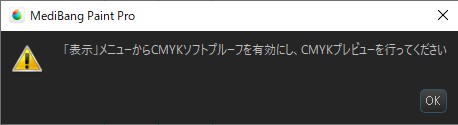
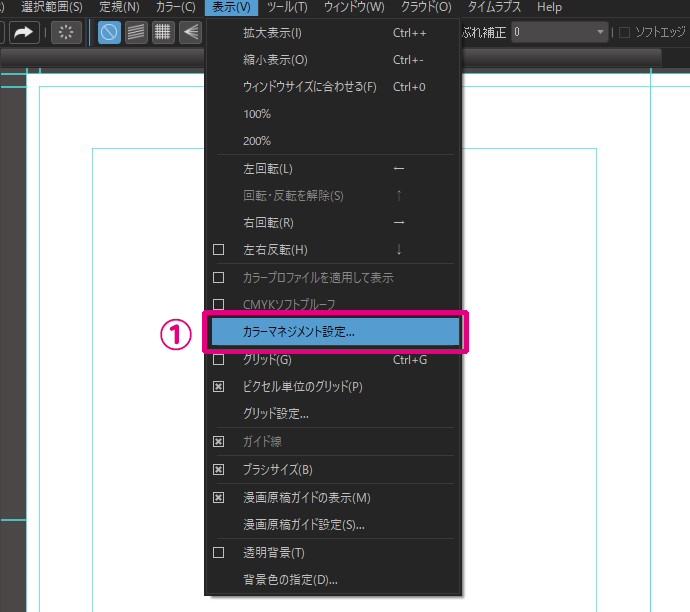
①「表示」→「カラーマネジメント設定」を選択。
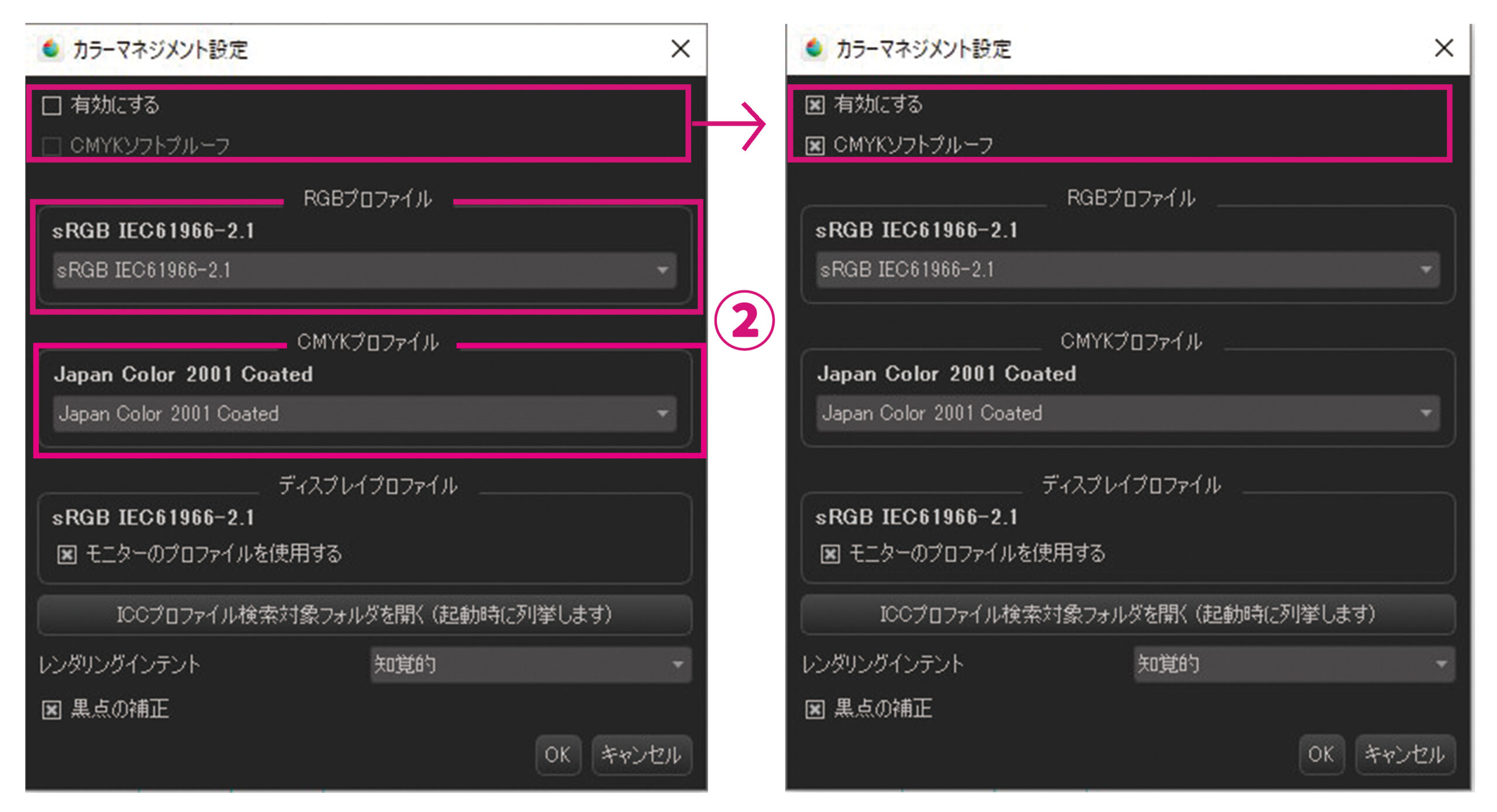
②sRGB、CMYKのカラープロファイルを以下のように設定。
※こちらを先に設定しないとCMYKソフトプルーフが選択できませんのでご注意ください。
カラープロファイルを設定したのちに「有効にする」にチェックを入れてから、
CMYKソフトプルーフにもチェックを入れ、OKを押して閉じます。
これでファイルからCMYK書き出しが出来るようになります。
一括書き出し(※モノクロ本文)
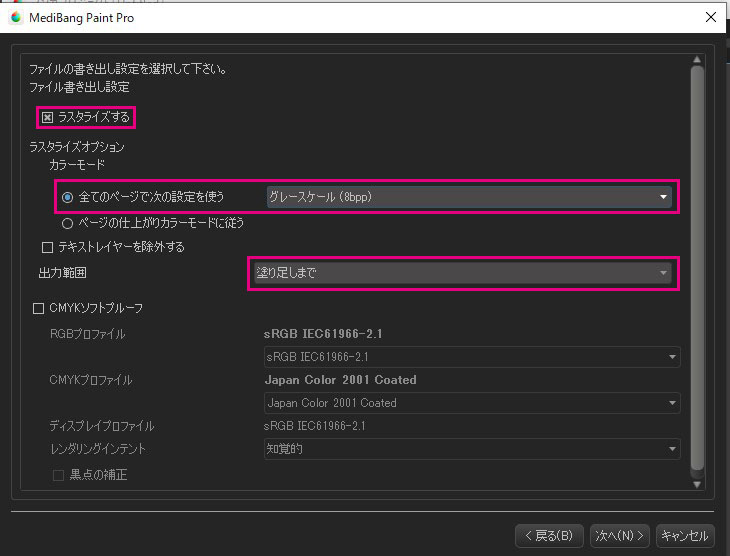
└「ラスタライズする」にチェックが入っているか確認
└全てのページで次の設定を使う 「グレースケール(8bpp)又はモノクロ2階調(1bpp)」
└出力範囲:塗り足しまで
※「テキストレイヤーを除外する」と「CMYKソフトプルーフ」には☑を入れません。
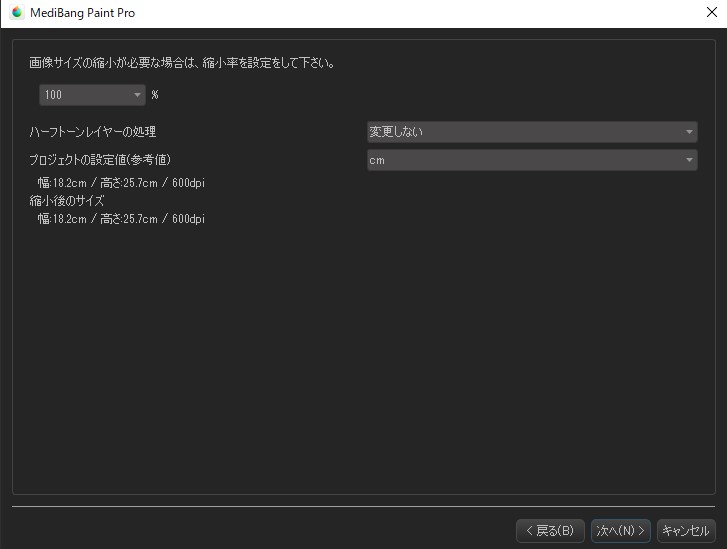
※画像サイズの縮小率は変更ない限り「100%」/ハーフトーンレイヤーの処理「変更しない」/設定値(cm)
※ノンブルの設定はお好みで構いませんが、隠しノンブルをノドと小口逆に配置ミスの注意をお願いします。
※プロジェクトに表紙が入っている場合は一緒にモノクロで書き出されるので必ずカラー表紙の場合は混合しないようご注意ください。
単ページ書き出し
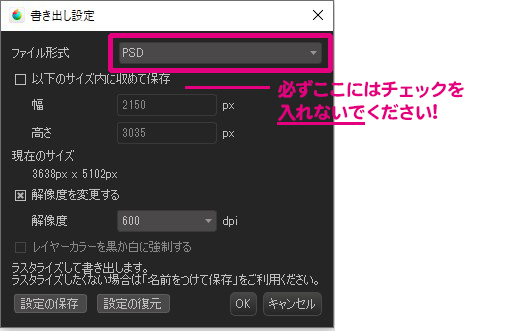
①「ファイル」→「書き出し」を選択すると以下の画面が出てきます。
ファイル形式はPSD推奨ですが、PNG,JPG,tiffも受け付けております。
※「以下のサイズ内に収めて保存」にチェックは入れないでください。サイズが変わります。
※解像度はモノクロの場合は600dpi,カラーは350dpiです。解像度を後から変えるのは非推奨です。
・1px以下の細い文字や線は掠れや潰れの原因になります。ご了承ください。
・本文にノンブル、または「ファイル名」にノンブルを付けてください。ページ順が判断できない場合は不備とさせていただきます。データの更新日時だけでは判断できかねますので宜しくお願い致します。
・レイヤーは必ず統合してください。ただし、多色刷原稿をレイヤー分けで作成している場合は、統合せずにご入稿下さい。その際、刷色をレイヤー名に設定してください。
・箔押原稿は、グレースケール(K100)またはモノクロ2階調モードでご入稿お願いします。アミ点はご使用にならないで下さい。
・10%未満で塗られたグレーは印刷に出ない可能性があります。ご注意下さい。
・ベタ面が画面ではきれいに見えている場合でも、ムラがあると印刷上ではムラがはっきり分かる場合があります。
スポイトツール等で濃度の確認をされることをお勧めします。
・グレースケールの場合、文字が画面上ではK100%に見えても、95%ぐらいのグレーのアミ文字で作成されている場合があります。明朝系などの線の細いご使用の場合や文字が小さい場合は、印刷すると読みづらくなる場合があります。一度スポイトツールなどで濃度の確認をお願いします。
・弊社は完全原稿でのご入稿をお願いしております(入稿後に編集・修正する必要がないもの)。一度ご入稿されたあとの差し替えはご対応できない場合がございます。
また、こちらでノンブルを付与する・ページ順を変える等の作業は受け付けておりません。納期によっては不備のあるご注文をお受けできない場合もございますので必ずご入稿前にご確認お願いいたします。
・超短合わせなど、納期が迫るもので不備が軽微な場合はそのまま進めさせていただく場合がございますのでご了承ください。