
出力見本について
ホープツーワンでは原則として、「完全原稿」のご入稿をお願いしております。出力見本は、どういった原稿か簡単に確認するためのものとなります。
- ご入稿の際は出力見本(白黒・縮小可)をつけてください
※特にWordやInDesignは書体や文章の段落・ズレ等レイアウトの確認用となります
出力見本をお送りいただけず、出力したデータに書体や文章のズレが生じた場合、弊社では一切クレームは受付いたしません。尚、文字校正などの内容に関わるチェックではございません。細部までを確認はいたしませんので、原則印刷用のデータでそのまま進めることもございます。 - 出力見本はデータと一緒にアップロードをお願いいたします
ご入稿後、出力見本のみを別途メールでお送りいただくことはご遠慮ください。本文の場合、全ページではなく一部のみでも問題ございません
一部のみの出力見本では、「本文の初め・中間・最後などの数ページ」、「小説のタイトルや画像を挿入しているページ」などをご送信ください
出力見本はプリントスクリーン(Windows)やスクリーンショット(Mac)でも問題ございません
特に出力見本を必要とするデータ
- Microsoft Word
-
- 弊社で使用可能となっている以外のフォントを使用しているページ
- ワードアートを使用しているページ
- ヘッダー、フッターがあるページ
- フォントボックスを使用しているページ
- MAC Wordで作成された原稿データ
- Adobe Illustrator
-
- 効果を使用しているページ
- 画像を配置しているページ
- パスが多いページ
- Adobe InDesign / PDF
-
- 弊社で使用可能となっている以外のフォントを使用しているページ
- 画像を配置しているページ
- その他
-
- 多色刷の際の完成イメージ
→2色刷や3色刷の原稿を作成される際、分版した見本と一緒に完成イメージをお送りください - 意図的に文字切れやセリフを抜いているページ
- 多色刷の際の完成イメージ
上記の加工を施しているところは必ず見本をつけてご入稿いただきますようお願いいたします。
ヘッダーやフッターがあっても、デザインが同じところはその中から数ページ(偶数ページ、 奇数ページ各1枚以上)で問題ございません。
スクリーンショット作成方法
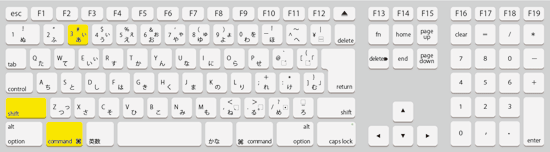
【Macintoshの場合】
『command(リンゴマーク)』+『shift』+『3』
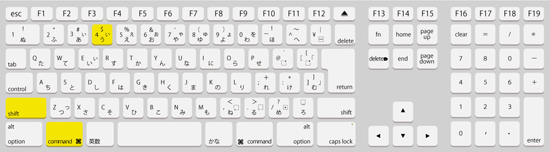
『command(リンゴマーク)』+『shift』+『4』(ドラッグで選択した部分のみ)
【Windowsの場合】
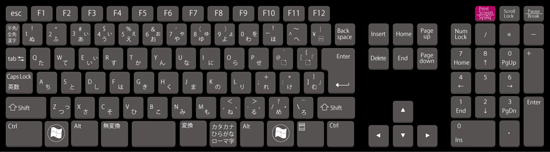
- キーボードの右上あたりにある『 PrintScreen(PrtSc)』を押す
- スタート > プログラム > アクセサリを開き、ペイントを起動(photoshop等のその他の画像編集ソフト・ワードでも可)
- 編集メニュー、または右クリックで『貼り付け』を選択
- 『ファイル』→『名前を付けて画像を保存』で保存
※拡張子はjpg推奨です(ワードの場合はdoc)
データを郵送・または直接入稿される場合
ネット入稿時と同様に表紙・本文それぞれのフォルダ内に出力見本のデータを入れてください。 プリントアウトしたものをお送りいただく場合は、できるだけ原寸で印刷してください。 データのサイズがプリンターの出力可能サイズより大きくて印刷できない場合は、縮小していただいても問題ございません。
データの圧縮
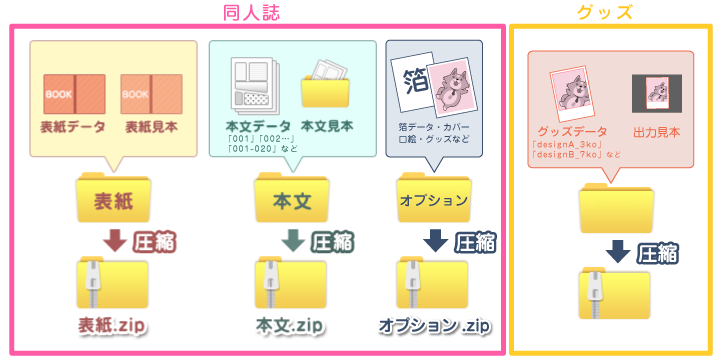
- アップロードするファイルは必ず圧縮してください
- 推奨する圧縮形式は「.zip」となります
- 表紙と本文をそれぞれ分けて圧縮してください
1ページまたは1ファイルずつ、ばらばらの状態でアップロードされますと、ファイル破損の原因になりますのでご遠慮ください - 表紙フォルダには表紙データ・表紙見本を、本文フォルダには本文データ・本文見本フォルダを入れてください。 複数のファイルがある場合は、入れ忘れにご注意ください
- 圧縮した後に必ずご自身で一度解凍していただき、ファイルが開くかどうかの確認をお願いします
データ圧縮方法
下記の方法で圧縮できない場合は圧縮ソフトを使用してください。 圧縮ソフトをお持ちでない場合はフリーソフトやシェアウエアをダウンロードして圧縮してください。
- Windows
-
フォルダを右クリック⇒送る⇒圧縮(zip形式)フォルダ
- Macintosh
-
フォルダをクリック⇒ファイルメニューで圧縮