
保存形式
psd・tiff (※必ずレイヤー統合をしてください。多色刷りの場合は分けて下さい)
推奨解像度
| 表現色 | 解像度 |
|---|---|
| グレースケール/ モノクロ2階調 | 600dpi |
| フルカラー | 350dpi |
単位が「pixel/inch」となっているかご確認下さい。
600dpi以上の解像度でのご入稿は、容量が重くなり実際の印刷物にも特に反映されませんのでご遠慮ください。
完成データを低解像度から高解像度に設定しなおしても、画像には反映されませんのでご注意ください。
グレースケール原稿の「線のガタつき」について
| 解像度:300dpi アンチエイリアス:有 | 解像度:300dpi アンチエイリアス:無 | 解像度:600dpi アンチエイリアス:有 | 解像度:600dpi アンチエイリアス:無 |
|---|---|---|---|
元画像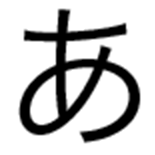 | 元画像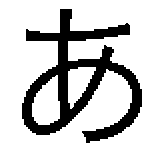 | 元画像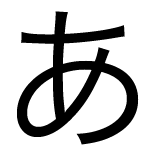 | 元画像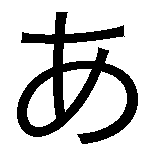 |
| ↓印刷後↓ | ↓印刷後↓ | ↓印刷後↓ | ↓印刷後↓ |
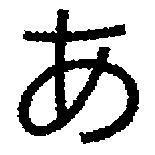 | 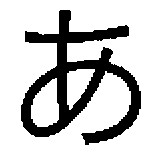 | 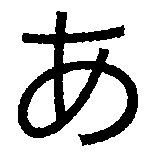 | 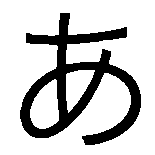 |
| 解像度:300dpi アンチエイリアス:有 | 解像度:300dpi アンチエイリアス:無 |
|---|---|
| 元画像 | 元画像 |
| ↓印刷後↓ | ↓印刷後↓ |
| |
| 解像度:600dpi アンチエイリアス:有 | 解像度:600dpi アンチエイリアス:無 |
|---|---|
| 元画像 | 元画像 |
| ↓印刷後↓ | ↓印刷後↓ |
| |
解像度300dpiでは600dpiに比べ、1インチあたりのドットが少なく印刷時に若干線がガタつきます。アンチエイリアスのあるデータも、文字まわりのぼかされた部分がアミ点化され、線がガタつきます。
グレースケール原稿は「解像度600dpi / アンチエイリアス無し」でご入稿ください。
dpi【Dot Per Inch】…ドット密度の単位。1インチを何個の点の集まりとして表現するかを表し、数値が多いほうがなめらかに見えます。「600dpi」=1インチに600個のドットが構成されているもの
アンチエイリアス…文字や図形の斜めの線がギザギザになるのを目立たせないように、エッジ部分を中間色で補正すること。詳しくはこちら
画像モード
| モノクロ原稿 | 「グレースケール」または 「モノクロ2階調」 |
| カラー原稿 | 「CMYKモード」 |
※モノクロ印刷時、画像モードが「RGB」または「CMYK」のデータは作成イメージと異なるグレーの濃度で印刷されますため、必ず画像モードをご確認ください
多色刷りデータをCMYKのチャンネルを使用し分版して作成された場合は、CMYKモードのままでご入稿いただけます
RGBで入稿されたものは印刷機上で自動的にCMYKへと変換されます。特にRGB特有の高彩度のものはかなり差が出やすく、作成イメージよりくすんだ仕上がりになる場合がございますためご了承下さい。
画像サイズ
・【仕上がりサイズの原寸+塗り足し(上下左右3mmまたは5mmずつ)】で 用紙サイズを設定してください。
・本文がp40以上になってくる場合、背幅を含めたサイズでご作成ください。背幅計算はこちら
・背幅が2mm未満の場合、背表紙は作成しないことをお勧めします。
・必ず全体のセンターに原稿を配置してください(例 A4サイズにA5の原稿を貼る時など)。テンプレートを使わず、ぬりたし込みサイズでご作成されている場合、トンボを付けなくても大丈夫です。
- ■表紙サイズ■
-
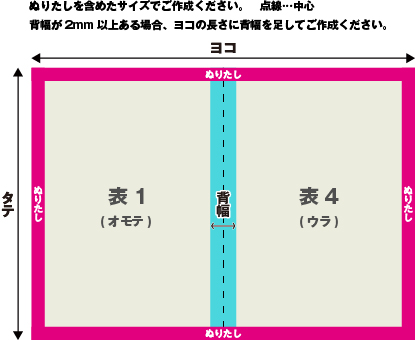
見開き仕上がり原寸サイズ
以下のサイズに塗り足しを付けてください。
サイズ 横 (mm) 縦 (mm) A4見開き 420 297 B5見開き 364 257 A5見開き 296 210 B6見開き 256 182 新書見開き 212 173 文庫見開き 210 148 B豆見開き 128 91 A豆見開き 104 74 ※5mmぬりたしを付けた場合 例)A5見開き 306+背幅(ヨコ) / 220(タテ)となります。 単ページずつでの表紙ご作成の場合
以下図例) A5サイズ+3mmぬりたしのみの大きさでご作成されたサイズで、背幅が10mmの本
赤枠=仕上がり位置 青線=背表紙折り部分背幅やぬりたしによっては背表紙に白場が出てしまいます。
3mmぬりたし→6mmの背幅、5mmぬりたし→10mmの背幅が作れますが、
ぬりたし以上に大きい背幅は以下の図のようになりますのでご注意ください。
別途背表紙を作るか、左右のぬりたしを多めに増やしてください。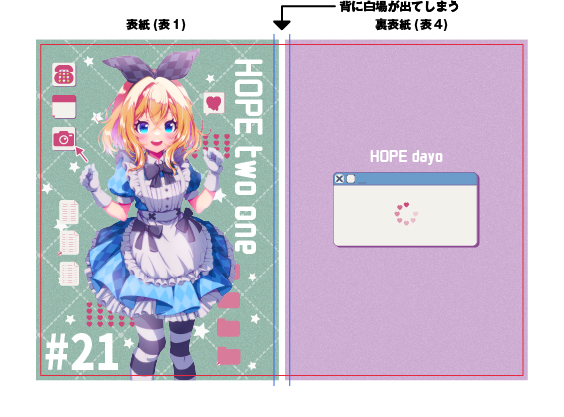
背表紙をご作成していない場合、背の中央が表1と表4の繋がる位置となります。
- ■本文サイズ■
-
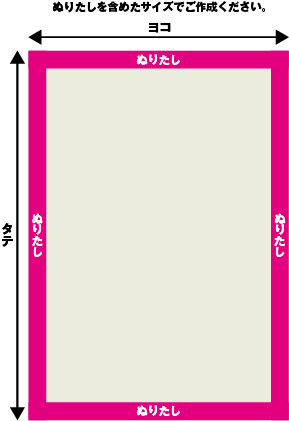
- 端まであるイラストはぬりたしまで描いてください。ぬりたしがないと白場が出る可能性があります。
- ぬりたしが必要のないもの(周囲が白、小説など)は原寸サイズで大丈夫です。
- 切れたくない文字やイラストは、3mm以上内側に離してください。断裁位置に近いと切れる可能性があります。
- ページ数が多い本はノド側が読みにくくなります。ノド側に大切な文字やイラストが近すぎると読めなくなってしまいますのでご注意ください。
仕上がり原寸サイズ
以下のサイズに塗り足しを付けてください。
サイズ 横 (mm) 縦 (mm) A4 210 297 B5 182 257 A5 148 210 B6 128 182 新書 106 173 文庫 105 148 ※5mmぬりたしを付けた場合 例)A5 158(ヨコ) / 220(タテ)となります。
モノクロ2階調にあとから変更する際の注意
例として、解像度が低めのweb再録データや画像素材を使ったページをモノクロ2階調にする / カラーモードがグレースケールやRGB・CMYKで作成したものをモノクロ2階調にした場合、以下の条件に当てはまると、セリフなどの文字・キャラクター主線にがたつき、またはトーンがかかったような状態になります。
弊社では、納期や度合によっては不備としない場合がございます。また、これによるクレームはお受けできません。
近頃こういった原稿を多くお見受けしますので、必ずご入稿前に入稿用データを開き、拡大などをしてご確認ください。
※元からモノクロ2階調でご作成の方は問題ございません。
詳しくはこちらのページをご参考お願い致します。モノクロ2階調[閾値][トーン化]について
- 元データをグレースケールで作成している(K100%でない)。
┗ 一見黒に見えても90%グレーになっていたりします。特にweb用に描いていた原稿、元々カラーモードやグレースケールモードで描いていた原稿はご注意いただき、必ずご入稿前にスポイトで色を取るなどをし、ご確認くだささい。 - アンチエイリアスがかかっている。
┗ 解像度が低い元データを原稿用に作った場合や、あとから原稿の一部を拡大・縮小をした場合、または元々アンチエイリアスがかっている画像を使うと600dpiであったとしても、輪郭がぼやけた状態になります(アンチエイリアスあり)。その状態のままモノクロ2階調にすると輪郭ががたついたりします。
こちらも必ずモノクロ2階調でご入稿希望の際は入稿データを開き、拡大などをしてご確認ください。
原寸とは違うサイズの原稿について
再録本などで「B5サイズで作成したものをA5サイズに縮小して入稿」といったケースがありますが、パワートーンなどを使用してデータ上に網点を作成している場合、Photoshop上でそのまま縮小すると必ずモアレが発生します。原稿データを弊社で縮小して印刷を希望される場合は、作成したサイズのままでご入稿下さい。モアレが確実になくなるわけではありませんが、Photoshop上で縮小されるよりは良い状態での出力が可能です。
※クイックスイッチセット・ポケットセットは短納期のセットとなるため、弊社でのデータの縮小はいたしません。ご入稿前にご自身で原稿サイズを統一ください。
その他の注意事項
- 多色刷り原稿を除き、レイヤーは必ず統合してください。
- 多色刷り原稿をレイヤー分けで作成している場合は、刷色をレイヤー名に設定してください。
- 箔押原稿は表紙データと別ファイルで作成してください。
- 箔押原稿は「グレースケールまたはモノクロ2階調モード」でご入稿いただき、アミ点の仕様はご遠慮ください。
RGB/CMYKモードでもご入稿可能ですが、箔データは黒で作成してください。 - 1ピクセル以下で表現されたイメージは印刷に出ない場合がございます(例:トーンでのレースや花模様)。
- 10%未満で塗られたグレーは印刷に出ない可能性がございます。
- ベタ面にムラがあると、画面上で分からなくても印刷後にはっきりムラが出る場合がございますので、スポイトツール等で濃度の確認をされることをお勧めします。
- グレースケールの場合、文字が画面上では「黒100%」に見えても、「95%ぐらいのグレーのアミ文字」で作成される場合がございます。特に明朝系など線の細いフォントや小さい文字をご利用の際は、印刷すると読みづらくなる場合がありますため一度スポイトツールなどで濃度をご確認ください。
- 弊社は完全原稿でのご入稿をお願いしております。一度ご入稿されたあとの差し替えはご対応できない場合がございますので、必ずご入稿前はデータチェックをお願いいたします。