
2025/9/15時作成
対応バージョンについて
弊社の対応バージョンはOffice365ですが、
すべてのバージョンにおいてPDFに書き出してからのご入稿を推奨しております。
書き出した際、ズレなどがまれに発生いたしますので必ずご入稿前は書き出したものをチェックされてからご入稿お願いいたします。
また、対応バージョン以外の方はPDF入稿必須です。
バージョンの確認は「ファイル」→「アカウント」から、「Wordのバージョン情報」のボタンを押していただき、上部の太文字部分をご確認ください。
ご入稿前確認事項
Wordでのご入稿時、不備が多発しております。必ずご入稿の前に下記項目をご確認ください。
【Wordご入稿】7つの確認事項
- その1│出力見本
-
Wordはバージョンによって様々な仕様が異なります。行間、字間、段落のズレなどを防ぐ為に、発注書に使用されているWordのバージョンとその他記入事項をご記入の上、必ず原稿と一緒に見本データもご入稿下さい。
ページ数が多い場合は、最初・途中・最後(特に挿入画像があるページ、枠線やQRコードがある奥付けなどのページ)の数ページを、画像形式(.jpgやスクリーンショット)でお願いいたします。
※あとから元データを編集した場合は見本も更新して下さい。相違がありますと確認としてご連絡させて頂く場合がございます。
Word(.doc / .docx)の見本データでは正確な確認ができません。
また、見本がない状態での予期せぬ印刷結果は、弊社では一切クレームは受付いたしません。尚、文字校正などの内容に関わるチェックではございません。
予めご了承ください。 - その2│原稿サイズ
-
原稿は「原寸サイズ」または「原寸+塗り足しサイズ」で作成してください。
サイズの設定・確認は『ファイル』→『ページ設定』で行えます。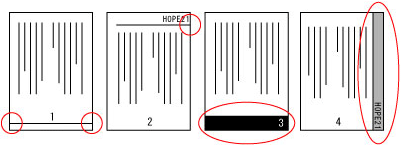
塗り足しが必要な原稿は「イメージが断ち切り部分にかかるもの」です。原寸サイズの周りに上下左右各3mm又は5mmの塗り足しを追加ください。
例:仕上がりA5サイズ(148×210mm)の場合
塗り足し3mm(154×216mm)
塗り足し5mm(158×220mm)文字など切れると困るものは原寸サイズより内側に収めてください
4辺のうち1か所だけ断ち切りにかかるイメージの塗り足し忘れが多発しております
- その3│フォント
-
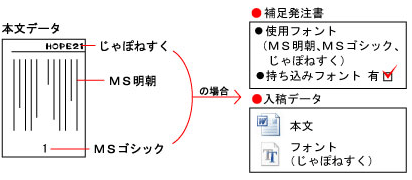
弊社では、弊社でご用意している「使用可能フォント」と印刷の都合上ご使用頂けない「使用不可フォント」がございます。
ご使用のフォント名は必ず全て発注時の備考欄に記入、またはメールにてお知らせください。その他のフリーフォント等をご使用の場合は原稿と一緒にお送りいただくか、WordではなくPDFに変換してご入稿下さい。
記載がなくファイル内のどこに使用されているか不明なフォントは空白部分に残ったものとして判断いたします。
- その4│とじしろ
-
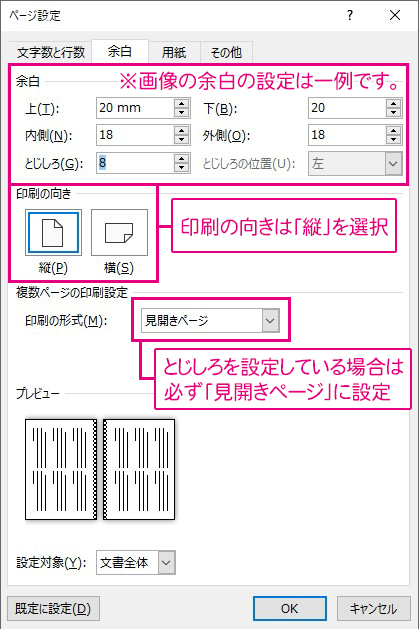
「とじしろ」とは、ノド(ノリで綴じる)側のイメージが製本後見えづらくなるのを防ぐために設定する余白です。
※数値は例です
とじしろ設定時は、必ず「見開きページ」にチェックを入れてください。
- その5│挿入用画像ファイル
-
画像ファイルの解像度は350dpi~を推奨しております。
※600dpiよりも高く(1200dpiなど)設定されたものは印刷には反映されず、データが重くなる要因ですので350~600dpiでお願いいたします。また、Wordの標準設定ですと高解像度の画像を配置することができません。
※そのまま挿入したりPDFに書き出す際に低解像度に変更されます。画像を劣化させずに配置するにはこちらをご確認ください。
画像ファイルの形式は「.jpg」「.png」を推奨しております。
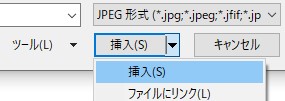
※画像を挿入時、必ず「挿入」で入れてください。「ファイルにリンク」で画像を挿入しないでください。
Wordでのご入稿はモノクロ原稿のみの受付となっておりますので、 挿入される画像のカラー設定はグレーまたは白黒で作成ください。
解像度の低い画像の場合、印刷後に粗いイメージになってしまいます。画像処理ソフトの種類によって解像度が変えられないものもございますのでご確認ください。
- その6│文字色
-
お使いのバージョンや設定によっては、Word上では黒でも、PDFに書き出す際に黒にならず、自動的にスミ99%以下のグレーになる場合があります。
黒でない場合、文字が網点化されて出力され、薄さによっては読みづらくなってしまいます。
文字色を黒に設定する際の注意事項はこちらをご覧ください。 - その7│中ヌキ・飾り枠・ワードアート・パターン
-
製版出力時に正しく再現されない場合が多く、またフルカラーで作成の場合は強制的にモノクロに変換されるため、画面上のイメージと異なる仕上がり・線が細く印刷に出ない可能性が高く、使用はお勧めいたしかねます。
画像ファイルとして作成し、Wordに挿入頂いた方がよりイメージに近い印刷が可能になります。
ご使用される場合は必ず出力見本(画像形式)をお付け下さい。
PDF書き出し方法
「ファイル」→「名前を付けて保存」の方法によるPDFの書き出しで問題ございませんが、まれにズレなどが生じます。書き出した際はご入稿前に一度行ズレなどが起こっていないか必ずPDFデータをご確認いただいてから、見本画像(スクリーンショットやjpgなど画像)を必ずご一緒にご入稿ください。見本がWord形式ですと確認ができません。
※こちらで誤字・脱字など完全校正は致しておりません。
MAC Wordについて
MAC版Wordをご利用の場合は、必ずPDF形式でご入稿ください。標準機能の「Quartz」を使用してのPDF書き出しは印刷不具合が多発しておりますため、Quartz以外でのPDF変換、または画像(.psd / .jpg)に変換ください。
MAC Wordでの書き出し方法
- 「ファイル」から「プリント」を選択し、プリント画面左下「PDF」から「PostScriptとして保存」を選び「プリント」します
- 書き出されたPostScriptデータをMac標準のプレビューで開きます
- 「ファイル」から「保存」を選択、フォーマット「PDF」にしQuartzフィルタ「なし」を選び、保存します
書き出されたPDFは必ず「Adobe Acrobat Reader」にてご確認ください
この方法で制作されたPDFをご入稿される場合、発注時の印刷備考欄に「PS書き出し済」とご入力ください
出力見本(スクリーンショット等)を必ずご一緒に入稿ください
各種Word設定
- グループ化
-
グループ化は解除してご入稿ください。
テキストボックスで書かれた文字や枠・図形をグループ化し、テキストボックスのリンクを利用されると、弊社での出力変換時に、文字が枠・図形の下に隠れて見えなくなる恐れがあります。
- ノンブル
-
必ずノンブルを入れてください。乱丁の恐れがあります。
【Wordでのノンブルの設定の仕方(※Word2019)】
- メニュー内「挿入」→「ページ番号」を選択します。
- 「ページの上部」または「ページの下部」を選択して、ページ番号を入れる位置を決めます。
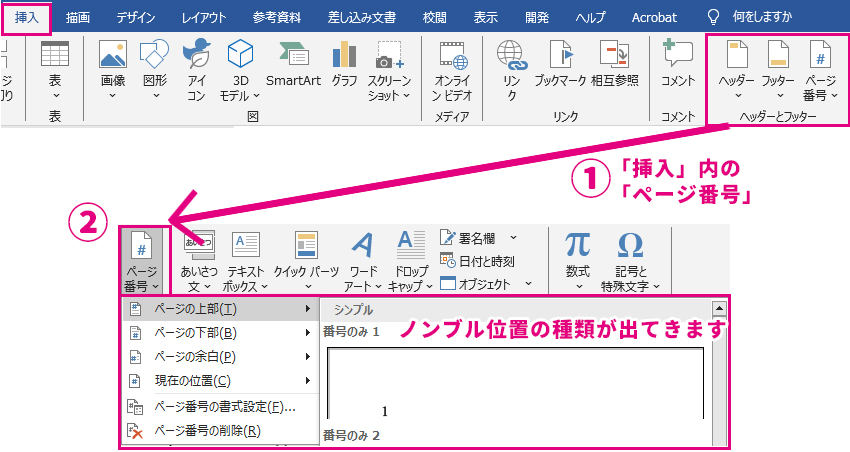
■開始するページ番号を変更したい場合、「ページ番号の書式設定」→「開始番号」欄に開始したいページ番号を入力、OKで確定して下さい。
■ページ番号の位置を奇数/偶数ページで変えたい・ページ番号の高さを変えたい場合、指定のヘッダー/フッターを選択中であれば上部に「ヘッダーとフッター」タブが表示されます。
「位置」のタブ内ではノンブルの高さ調整、また「オプション」タブ内では「奇数/偶数ページ別指定」にチェックを入れることにより、「ページ番号」設定で奇数と偶数とで個別に編集ができます。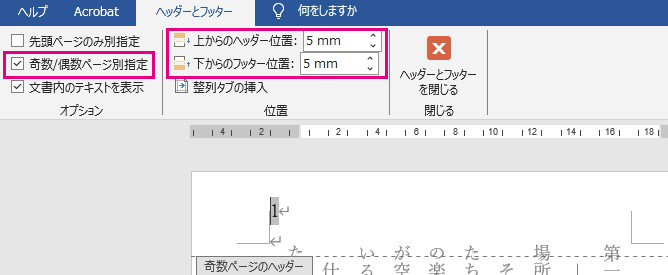
- 余白設定
-
本のサイズによりますが、A5・B5サイズの場合はタチキリ位置から10~20ミリ程の余白が読みやすく仕上がります。
ページ数が多い場合はノド元部分(とじしろ)も空けると読みやすくなります。
とじしろに余白設定をおこなう場合は、かならず「見開きページ」にチェックを入れていただき、
印刷の向きは「縦」を選択してください。 - 用紙サイズ
-
印刷面の端(断ち切り位置)までイメージが達するページが1ページでもある場合は、
原寸サイズ+塗り足し上下左右3mm又は5mmを追加したサイズで全ページ作成して下さい。 - 配置画像
-
Wordデータに画像を配置すると、反転や文字が消える可能性が高くなりますため、画像を配置したページは出来る限り画像データ(psd,jpg)にしてご入稿ください。特に飾り枠や画像を配置したものは必ず画像データ化をお願いいたします。
Wordデータ自体にに挿入する画像は「jpg / png」形式推奨です。
「挿入」時、リンクで画像を配置しないでください。下記のように、「挿入」で画像を配置して下さい。 - 挿入画像の画質設定
-
標準設定で挿入したり、PDFに書き出すと高解像度の画像でも自動で低解像度になります。
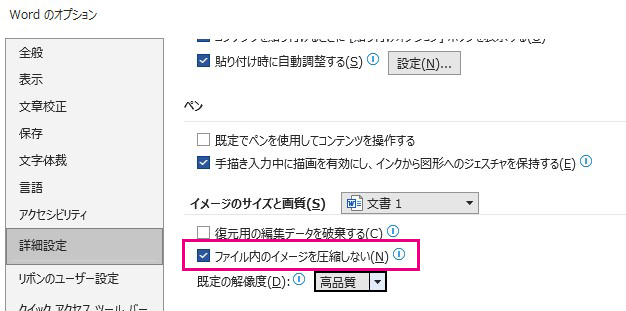
画像を劣化させずに配置するには以下をご参照ください。- 「ファイル」→「オプション」→「詳細設定」を選択します。
- イメージのサイズと画質の項目までスクロールします。
- 「ファイル内のイメージを圧縮しない」のチェックボックスにチェックを入れ、既定の解像度も高品質に上げてください。(※使用する画像素材そのものが低解像度の場合、後から上げても解像度は上がりませんのでご注意ください)
- 文字色設定
-
見た目は黒であったり、編集時に黒に設定したつもりでも、バージョンや設定によっては自動的に黒(K100%)からグレーになる場合があります。
フォントの色は必ず以下の画像のように「スミ100%(黒、テキスト1)」を選択してください。
自動設定や下の欄から色を選択しないでください。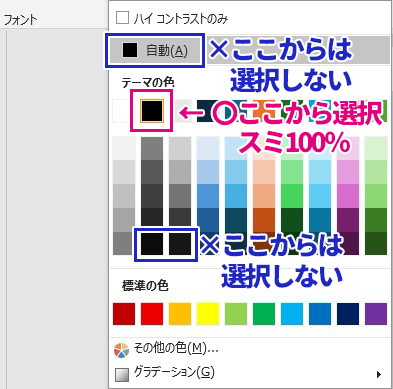
- ファイル名
-
文書ファイルに含まれているページをファイル名としてください。(例:P03-20等)
- ボールド・文字飾り・ワードアート・飾り枠・パターン
-
正しく再現できない場合が多く、基本的にお勧めいたしません。複雑なデザインがあるページはpsdなど画像ファイルを別途作成されることをお願いいたします。
文字のボールド機能
ボールド機能は印刷用の効果ではなく、実際の印刷ではよく見比べてみなくては差がわからない程度にしか太らせられません。
太文字を入れたい場合には太い書体をご利用ください。文字飾り
「浮き出し」「浮き彫り」は使用しないでください。
「中抜き(白抜き)」は細い書体や小さな文字の場合線が細く、実際の印刷に出てこない場合があります。ワードアート
ワードアート使用時は、使用ページの出力サンプルに必ず明記して下さい。
カラーで作成されている場合は強制的にモノクロへと置き換えられ、黄色や水色など薄い色はグレーの濃度が低く印刷に出にくい場合がありますためご注意ください。飾り枠
罫線に飾り枠を使用される場合、種類によっては印刷にきれいに反映されません。
プリントアウト、画面上ではきれいに見えても、データ的に出力製版に適していない場合がございます。
<例>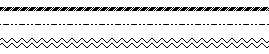
パターンによる塗りつぶし
パターンによる塗り設定の場合、画面表示の倍率によりパターン表示が違って見えますが、実際の印刷に出るのは表示が「100%」の時のものになります。
画面ではあまり目立ちませんが、パターンは実際に印刷してみると凹凸が激しくかなり荒いドットで形成されています。印刷した場合予期せぬ結果になる可能性があります。
ご使用可能フォント
- 使用推奨フォント
-
TrueType
MS明朝・MSゴシック・HGゴシックE・HGPゴシックE・HG創英角ポップ・HG創英角ゴシックUB・HG創英角ポップ体・HG武蔵野ポップ明朝B・HG丸ゴシックM-PRO・HG行書体・HG教科書体・HG正楷書体-PRO・HGえれがんと平成明朝体W3・HG高橋隷書体・游明朝・Century・Arial・游ゴシック・メイリオ
上記以外のフォントをご利用の場合は、必ずフォントが埋め込まれたPDFに変換してご入稿ください。PDFの出力が不可能な場合はフォントを変更していただくこともございますためご了承ください。
- 非推奨フォント
-
フリーフォント各種
多数あるフリーフォントの中には出力されない・印刷に向かないフォントもございます。印刷をご希望の場合は、画像化されたデータのご入稿を推奨いたします。
- 使用不可フォント
-
下記のフォントは現在、出力エラーなどの理由で出力対応できません。
TrueType
麗流隷書・恋文ペン字・富士ポップ
TrueType
A-OTFじゅんPro(101/201/34/501)・A-OTFリュウミンPro(L/R/M/B/H/U)・A-OTF新ゴPro(L/R/M/B/H/U)・A-OTF教科書ICA Pro(L/R/M)・A-OTFゴシックMB101Pro(H/U)・A-OTF見出ゴMB31 Pro・A-OTF見出ミンMB31 Pro・A-OTF新正楷書CBSK1 Pro・A-OTF太ゴB101 Pro・A-OTF太ミンA101 Pro・A-OTF中ゴシックBBB Pro
画像データとの混在
画像を挿入したページは出来る限り画像でのご入稿をお願いしております。そのため、イラストページはPhotoshop、小説部分はWordというように、アプリケーションの混在による入稿も可能です。
イラストの入るページを白紙にしてwordデータを作成するか、03~10.docx・11.psd・12~36.docx…のようにイラストページが入る度にwordファイルを区切るか、作成しやすい方でご入稿ください。
用紙サイズはすべて統一してください。イラストページに塗り足しがある場合は、Word原稿にも塗り足しを追加ください。
その他の注意事項
- フォントエラー
-
Wordで原稿を作成される場合、以下のような操作をした場合お気を付けください。
- メモ帳や他の文書作成ソフト、またはweb上で書いた下書きを貼り付けた
- 別の環境や古いWordバージョンで一度編集した
- 入力途中にフォント設定を切り替えた
といった場合は、文書内に複数のフォント情報が残り、見た目は同じでも内部的に異なるフォントデータが残ってしまうことがあります。
そのままご入稿された場合、弊社にないフォントですとエラーとして出てきます。
また、どこにどのフォントがエラーを起こしているのか、弊社ではフォント名がエラーとして出るためお調べが出来ません。解決法は以下になります。- 原稿はWord上で直接入力する
- ほかのソフトやページから貼り付ける場合は
[貼り付けオプション]→[テキストのみ保持] をしてから、全選択で任意の書式を選ぶ - 原稿完成後に一度「全選択 → 書式クリア → フォント再指定」
などを行うと安心です。
- ハイパーリンク
-
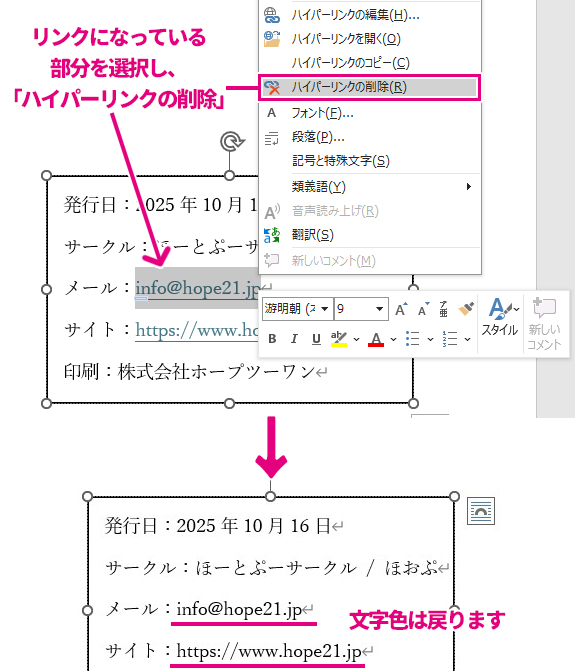
メールアドレス(@~)やURL(http://~)は自動的にハイパーリンクとなり、ハイパーリンクになった文字はそのまま印刷すると黒100%ではなくなります。
弊社ではハイパーリンクについては不備とせずそのまま進めさせて頂いております。
黒にしたい方は、以下の手順でハイパーリンクの削除をしてください。- リンク部分を選択し、右クリック
- 表示される中から「ハイパーリンクの削除」を選択
- ハイパーリンクが削除され、文字色が戻ります。
- 1ピクセル以下で表現されたイメージは印刷に出ない場合がございます(例:トーンでのレースや花模様/フォントサイズが極端に小さくて明朝などの細い文字)。
- 10%未満で塗られたグレーは印刷に出ない可能性がございます。
- 弊社は完全原稿でのご入稿をお願いしております。一度ご入稿されたあとの差し替えはご対応できない場合がございますので、必ずご入稿前はデータチェックをお願いいたします。
Wordで入稿できるのはモノクロ原稿のみです。フルカラー印刷はお受けできません。