
下記の参考画像は「CLIP STUDIO PAINT for iPad」のものになります。CLIP STUDIO PAINT EX / PRO版をご利用の方は別ページをご確認ください。
原稿データの制作初期設定
CLIP STUDIO PAINTを起動後、「ファイル」から「新規」を選択します。
新規作成の際はサイズ・解像度の設定にご注意ください。解像度は一度低く設定しますと、後から高く変更できません。
 「CLIP STUDIO PAINT PRO」では単ページでの制作になります
下記「漫画原稿設定」の各項目をご確認のうえ、データを作成ください。
表紙・見開きページについては、弊社の原稿テンプレートをご利用ください。
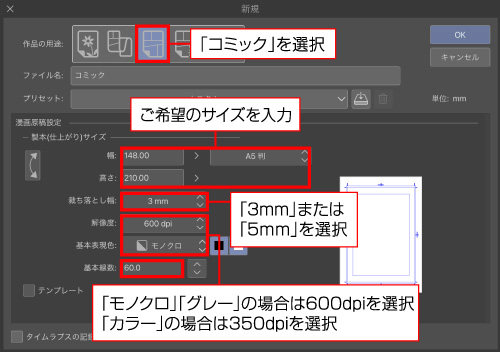
漫画原稿設定
- 仕上がりサイズ
-
A8 52×74 B8 64×91 文庫 105×148 新書 106×173 B6 128×182 A5 148×210 B5 182×257 A4 210×297 ※原寸サイズ(幅×高さ)
※単位=mm - 裁ち落とし幅
-
「3mm」または「5mm」
- 解像度と基本表現色
-
本文の色 表現色 解像度 単色 モノクロ / グレー(※) 600dpi カラー カラー 350dpi ※単色本文にグレースケールをご使用の場合は「グレー」を選択ください
- 基本線数
-
推奨:60~70
※「基本線数」=トーンの線数
カラー設定
「CLIP STUDIO PAINT」のアイコンから「環境設定」の「カラー変換」を選択します
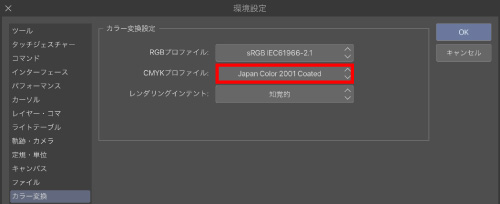
CMYKプロファイル
「Japan Color 2001 Coated」を選択ください
フルカラー原稿はRGBで入稿されると、印刷機上で自動的にCMYKへと変換され、作成イメージより濁った仕上がりになる場合がございます
書き出し設定
「ファイル」から「画像を統合して書き出し」の「psd(Photoshopドキュメント)」または「tif(TIFF)」を選択します
「tif(TIFF)」はモノクロ2階調の場合のみ選択してください
書き出し後のデータは必ずご入稿前に再度ご確認ください
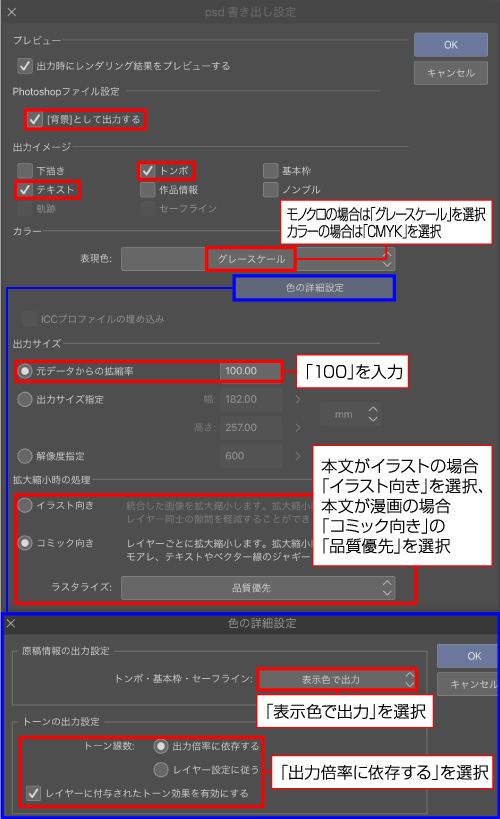
Photoshopファイル設定
「[背景]として出力する」にチェックを入れてください
出力イメージ
「トンボ」「テキスト」にチェックを入れてください
「下描き」「基本枠」のチェックは必ず外してください
CLIP STUDIO PAINT PROにはノンブル機能がありませんため、手動でお付けください
カラー
| モノクロ原稿 | 表現色:「グレースケール」(※) |
| カラー原稿 | 表現色:「CMYKカラー」 「ICCプロファイルの埋め込み」に チェックを入れてください |
グレースケールを使用していない原稿であれば「モノクロ2階調」でも問題ございません
「モノクロ2階調(閾値)」と「モノクロ2階調(トーン化)」の違いについてはこちら
カラー「色の詳細設定」
| 原稿情報の出力設定 | トンボ・基本枠・セーフライン: 「表現色で出力」 |
| トーンの出力設定 | トーン線数:「出力倍率に依存する」 「レイヤーに付与されたトーン効果を有効にする」 にチェックを入れてください |
出力サイズ
「元データからの各縮率」を「100%」にしてください
誤ったサイズでの制作または再録などで原稿のサイズを変更したい場合はこちらをご参照ください
拡大縮小時の処理
イラストは「イラスト向き」、コミックは「コミック向き」の「品質優先」を選択してください
書き出しの設定に間違いが無いか再度ご確認いただき「OK」を押します
モノクロ2階調にあとから変更する際の注意
例として、解像度が低めのweb再録データや画像素材を使ったページをモノクロ2階調にする / 元々カラーモードがグレースケールやRGB・CMYKで作成したものをモノクロ2階調にした場合、以下の条件に当てはまると、セリフなどの文字・線画にがたつき、またはトーンがかかったような状態、線が掠れた状態になります。
弊社では、納期や度合によっては不備としない場合がございます。また、これによるクレームはお受けできません。
近頃こういった原稿を多くお見受けしますので、必ずご入稿前に入稿用データを開き、拡大などをしてご確認ください。
※元からモノクロ2階調でご作成の方は問題ございません。
詳しくはこちらのページをご参考お願い致します。モノクロ2階調[閾値][トーン化]について
- 元データをグレースケールで作成している(K100%でない)。
┗ 一見黒に見えても90%グレーになっていたりします。特にweb用に描いていた原稿、元々カラーモードやグレースケールモードで描いていた原稿はご注意いただき、必ずご入稿前にスポイトで色を取るなどをし、ご確認くだささい。 - アンチエイリアスがかかっている。
┗ 解像度が低い元データを原稿用に作った場合や、あとから原稿の一部を拡大・縮小をした場合、または元々アンチエイリアスがかっている画像を使うと600dpiであったとしても、輪郭がぼやけた状態になります(アンチエイリアスあり)。その状態のままモノクロ2階調にすると輪郭ががたついたりします。
こちらも必ずモノクロ2階調でご入稿希望の際は書き出した後の入稿データを開き、拡大などをしてご確認ください。
データの保存
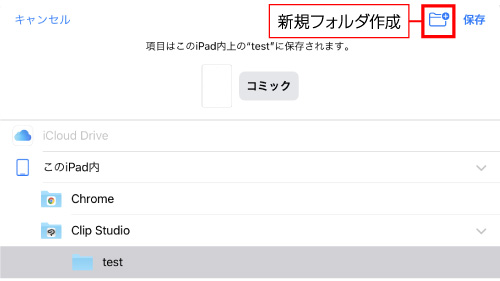
データの保存先を選択します。参考画面では「CLIP STUDIO」のフォルダ内にフォルダを新規作成し、保存しています。この後のデータ圧縮・入稿方法については以下をご確認ください。
圧縮ファイルの制作方法
iPad/iPhoneで「ファイル」アプリケーションを開き、先ほど保存したフォルダを確認してください。
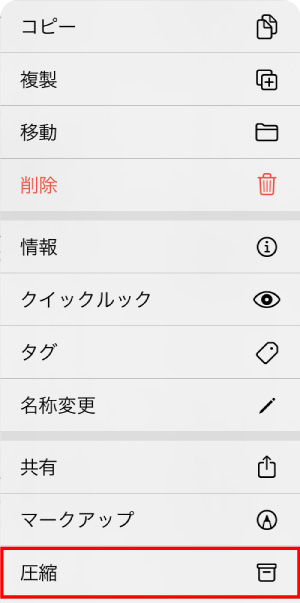
フォルダを長押しし、「圧縮」を選択してください。
アップロード方法
会員登録をしていただきログイン後、見積Naviから印刷する本の仕様を決めて発注へとお進みください。
発注書作成後、マイページより原稿データのアップロードが可能になります。
※1つのファイルが2GBを超える場合は、データ転送サービスのご利用をお願いいたします。
詳しくはこちらをご参照ください。