
Illustratorでご作成の方へ【重要】
【表紙】をIllustratorでご作成の方はai形式のままでのご入稿が可能ですが、
【本文】をIllustratorで作成・ご入稿予定の方は、PDFに変換してからのご入稿を推奨しております。
また、データ形式にかかわらず、印刷データと一緒に見本画像もお付けください。
バージョン
- CS以降からご入稿いただけます。
保存形式
- ai、pdf(推奨)
 IllustratorはCS版以降のバージョンよりご入稿いただけます
画像の配置について
- リンク画像は原則埋め込んでください。データが重く、埋め込めない場合はリンク画像を必ず同じファイル内に入れてください。ご入稿前に一度開き、埋め込み(またはリンク)確認をしてください。
- 画像配置後に使用画像のデータ名を変更するとリンクが切れますためご注意ください。
- モノクロ2階調の画像は、拡大・縮小をおこなうとモアレが発生します。
- フルカラー・グレースケール画像は、Illustrator上でサイズを加工いたしますとデータ容量が重くなり、作業の遅れにつながりますため必ず原寸のまま配置して下さい。
配置画像の推奨モードについて
| モノクロ印刷 | グレースケールまたはモノクロ2階調 |
| カラー印刷 | CMYK |
モノクロ印刷にて、配置画像のファイルモードが「グレースケール」「CMYK」「RGB」だった場合、画面上は同イメージでも印刷仕上がり時に濃度の差異が発生し、濃い部分は黒く潰れ、薄い部分はカスレ等が発生しやすくなる可能性がございます。
印刷に適した配置画像のモードをご利用ください。
アウトラインについて
アウトラインをせずにフォントが生きた状態でご入稿されますと、弊社にないフォントの場合フォントが置き換わってしまう(文字化けする)ため、アウトライン化をしていない場合は不備としてご連絡しています。
ご入稿の際は必ずすべての文字にアウトラインをかけてください。なお、アウトラインをかけると文字を書き換えたりなどの編集はできなくなりますので、バックアップにお気を付け下さい。
以下は
・illustrator上でアウトラインされているかどうかを確認する方法
・アウトラインされていない文字を見失ってしまった場合の選択方法
の2点の説明となりますのでillustratorで初めてご入稿の方は必ずご一読ください。
アウトライン確認方法
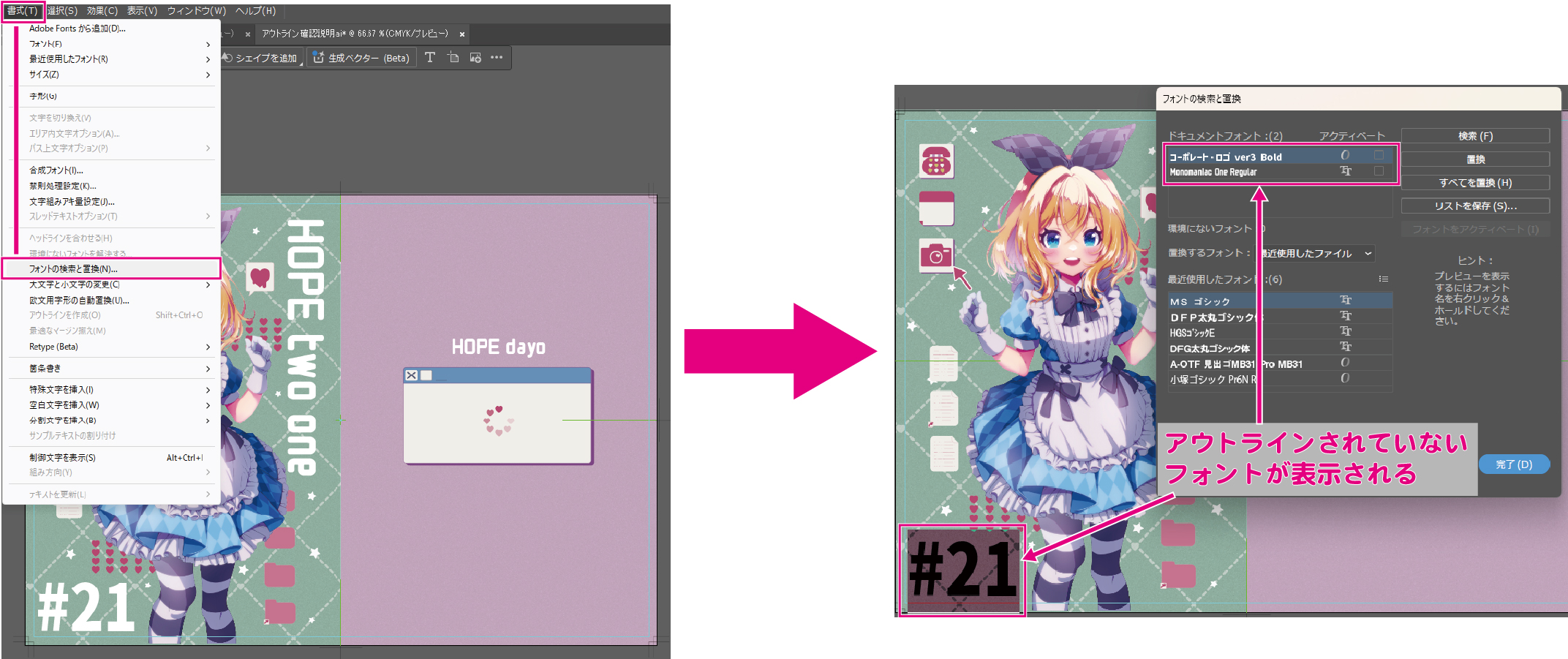
- 『書式』➡『フォントの検索と置換』を選択してください。
- 出てくる小画面の『ドキュメントフォント』にフォント名が出てくる場合、それらのフォントが生きている状態であり、このまま入稿すると不備となります。
なお、画面上でも該当するテキストは反転され表示されます。
アウトラインされていない文字の一括選択方法
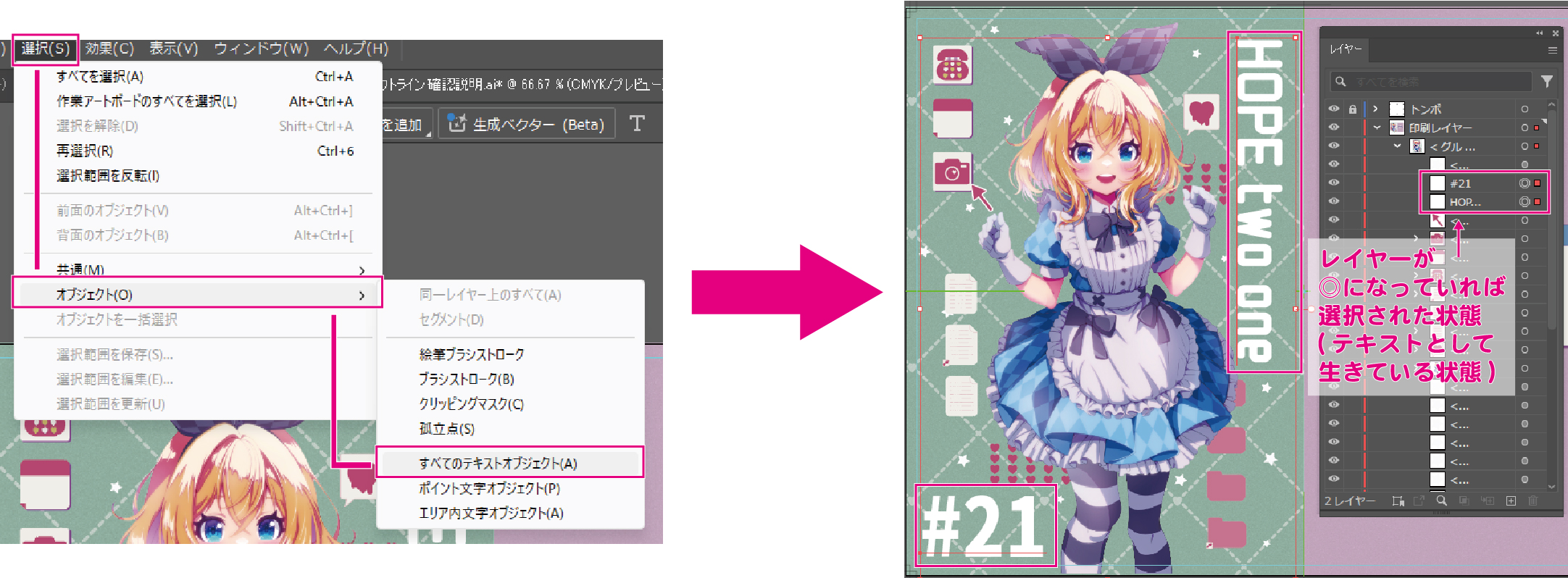
レイヤーが増えてアウトラインされていない文字がどこにあるのか分からなくなった場合に以下の手順を踏むと一括で選択されます。
- 『選択』➡『オブジェクト』➡『すべてのテキストオブジェクト』を選択してください。
- アウトラインされていないテキストが選択された状態になります。
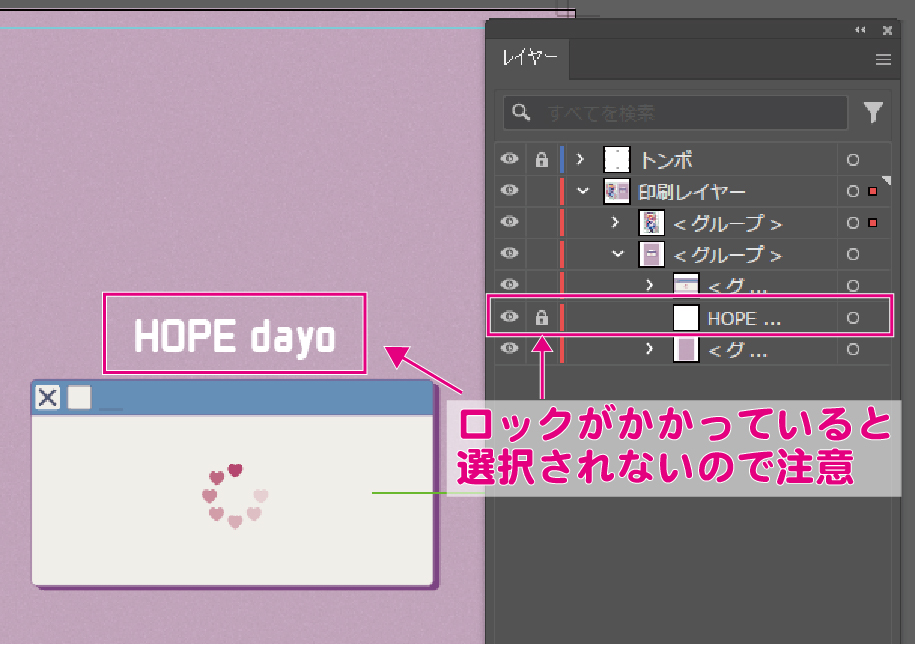
※テキストレイヤーにロックがかかっていると、選択されませんのでご注意ください。
オーバープリントについて
基本的に弊社ではオーバープリントは破棄して印刷を進めさせて頂いておりますが、ご入稿前にオーバープリントを使用していないかご確認ください。
【オーバープリント確認方法】
- 「表示」→「オーバーブリントプレビュー」をクリック。
- 色が変化したり、オブジェクトが消える部分がある場合、オーバープリントがかかっている状態です。
【修正方法】
- 上記の確認方法で出てきた該当オブジェクトを選択します。
- 「ウィンドウ」→「属性」をクリックしてください。
- 「線にオーバーブリント」「塗りにオーバーブリント」に入っているチェックを外してください。
トンボについて
CS4版以前をご利用の場合
表紙・本文を作成時、アートボードをご本のサイズに設定の時も、そのサイズでのトリムマーク(トンボ)を必ず作成してください。
トンボは『フィルタ』→『作成』→『トリムマーク』で作成できます。規格サイズのボックスを作成し、それに対してトリムマークを作成して下さい。
『オブジェクト』で選択できるトンボは使用しないで下さい
CS4版以降をご利用の場合
「Illustrator CS4版」以降の原稿作成について、アートボードを作成物のサイズに設定して制作いただけるようになりました。同バージョン以降の詳細な原稿作成方法とトリムマークについては、以下をご参照ください。
背幅部分の折り返し位置について
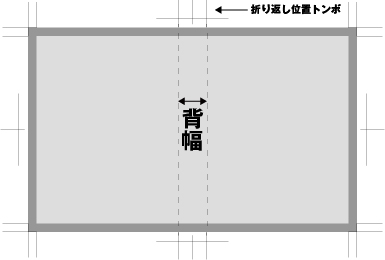
仕上がり部分
本になって仕上がる部分です
切れると困るイメージや文字は、仕上がり断裁位置より5mm以上内側に入れてください
塗り足し部分
この部分まで画像イメージがない場合、仕上がり時に印刷のない白場が出ます
表紙込み40ページ以上の原稿の場合は、表紙データに「背幅部分の折り返し位置」のトンボをつけてください。表紙込み40ページ未満の場合は作成不要です。
参考画像内、背幅折り返し位置の点線は必要ありません
その他の注意事項
- 多色刷りの原稿では 「スウォッチ」 をカラーで使用しないでください。
- 文字はすべてアウトライン化してください。
- 1ファイル内に複数のアートボード(=複数ページ)を作成された場合でも、PDFファイルでご入稿ください。
- 印刷に必要な部分に『ロック』をかけないようお気をつけください。
- 印刷に出したい「線」は、線幅を0.3pt以上に設定してください。
- トンボやノンブルを書く目的のみでのIllustratorの利用はご遠慮ください。
- パターンはラスタライズしてください。ラスタライズされない場合は柄が移動しますためご了承ください。
- トンボ外にある不必要なパスや文字などは削除して下さい。
- 不要または不可視のレイヤーは削除してください。
- 入稿時はなるべく出力見本ご提出のご協力をお願いいたします。
- 弊社は完全原稿でのご入稿をお願いしております。一度ご入稿されたあとの差し替えはご対応できない場合がございますので、必ずご入稿前はデータチェックをお願いいたします。
【出力見本】スクリーンショット作成方法
【Macintoshの場合】
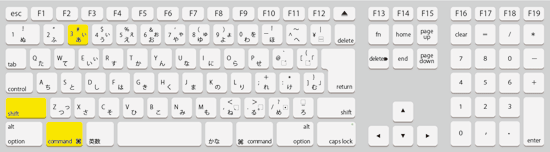
『command(リンゴマーク)』+『shift』+『3』
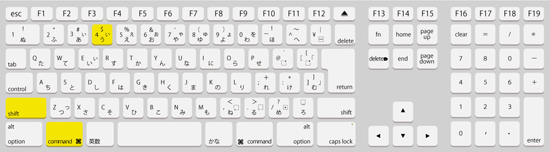
『command(リンゴマーク)』+『shift』+『4』(ドラッグで選択した部分のみ)
【Windowsの場合】
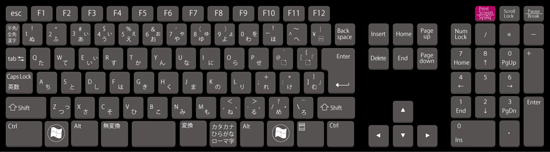
- キーボードの右上あたりにある『 PrintScreen(PrtSc)』を押す
- スタート > プログラム > アクセサリを開き、ペイントを起動(photoshop等のその他の画像編集ソフト・ワードでも可)
- 編集メニュー、または右クリックで『貼り付け』を選択
- 『ファイル』→『名前を付けて画像を保存』で保存
※拡張子はjpg推奨です(ワードの場合はdoc)