
「Illustrator CS4版」以前はトリムマークでトンボを作成して入稿していただいておりましたが、CS4版よりトリムマークを作成せずアートボードを作成物のサイズに設定して制作いただけるようになりました。同バージョン以降の詳細な原稿作成方法とトリムマークについてご案内します。
 この方法での制作は、本文のみになります
表紙・カバー・ペラものなどはこれまで通り、必ずトリムマーク(トンボ)をつけて入稿してください。
「Illustrator CS4版」以降のトリムマークの付け方も下部に記載しておりますのでご確認ください。
作成例(※B5サイズの原稿の場合)
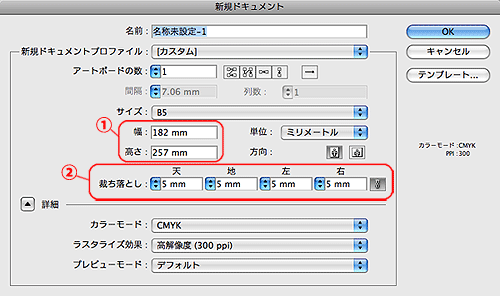
①用紙の原寸サイズを記入します
②断ち切りまでイメージがある場合は
必ず裁ち落としを「3mm」または
「5mm」に設定して下さい
※画像は塗り足し5mmですが各3mmでもご入稿可能です
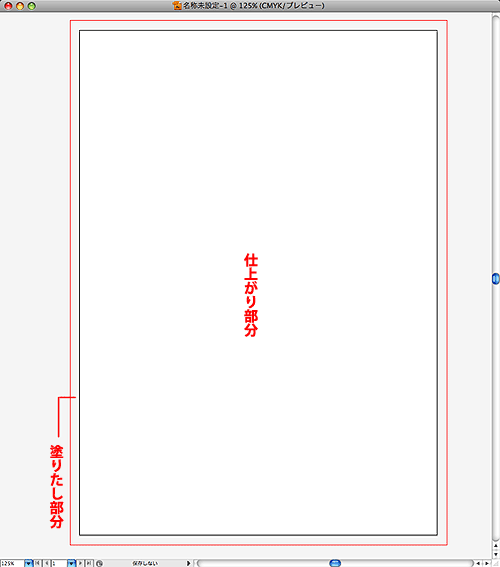
上記の設定で原稿が作成されます
白部分が仕上がりサイズ、赤線までが
塗り足し部分になります
白部分ギリギリまでイメージがある場合は
必ず赤線まで描画ください
トリムマーク(トンボ)のつけ方
CS4でトリムマーク(トンボ)を作成される場合、トリムマークが「効果」となっており移動や加工ができません。このため、トリムマークはオブジェクトに変換する必要がございます。
表紙・遊び紙・ペラものを作成する場合は必ずトリムマークをつけてご入稿下さい。
ブックカバーやフランス製本の表紙、変形本などを作成される場合は断裁トンボ・折りトンボを忘れずにつけてください
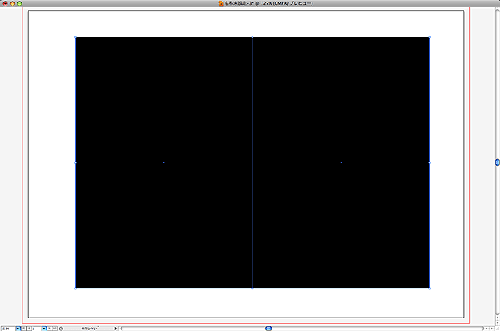
塗り足しを含まない、仕上がりサイズの
オブジェクトを作成します
塗りを「透明以外」に設定し
線幅は設定しないでください
※〔例〕B5サイズの場合 → 182×257mm
※線幅のある状態でボックスを作成すると、トンボに若干サイズのズレが生じます
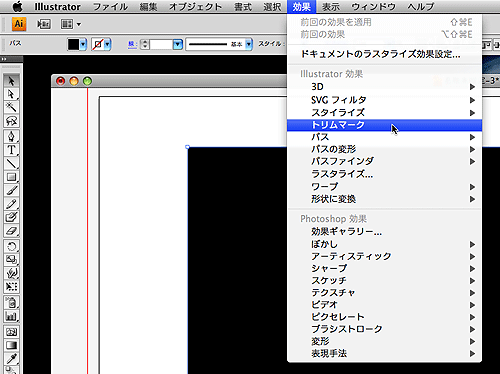
メニューより
『効果』→『トリムマーク』を選択します
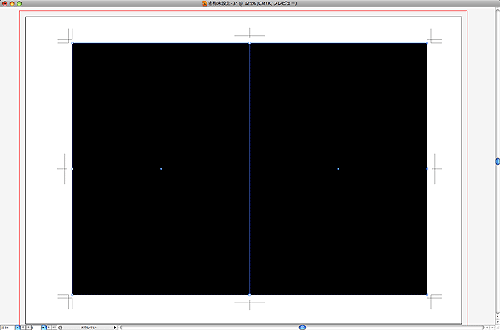
トリムマークが表示されます
現段階でのトンボは『効果』のままのため
元になったボックスが動くと
トンボも同時に動いてしまいます
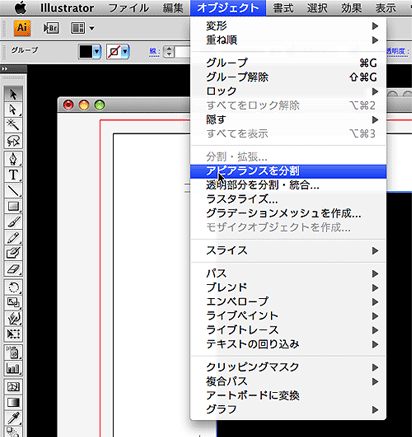
先ほどのオブジェクトを選択したまま
メニューより『オブジェクト』→
『アピアランスの分割』を選択 します
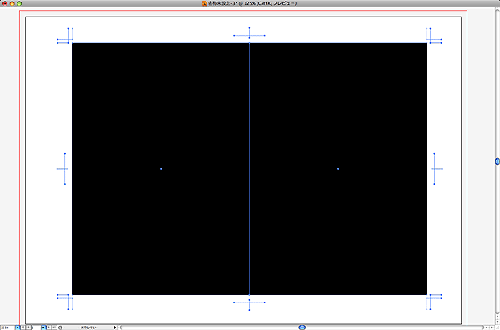
トリムマークが「効果」から
「オブジェクト」に変換されます
トンボが必要な原稿のご入稿時は
必ずトンボをこの状態にしてご入稿ください
最初のオブジェクトの塗りが透明の場合、「アピアランスの分割」後に四角形オブジェクトが消去されます。トリムマーク作成後にもオブジェクトを使用される場合は、塗りを設定してからトリムマークを作成ください。