
InDesign、Illustrator、フリーソフト(縦式、TATEditorなど)その他対応外のソフトにて原稿を作成された場合もPDFに変換、またはご利用のツールによっては画像化することでご入稿可能になります。
各ソフトでのPDF出力・変換の注意事項と不具合例・対策についてご案内いたします。
Mac OS(iPhone・iPadを含む)でのPDF書き出し
 PDF変換機能「Quartz」による不具合が多発しています
現在Mac OS(iPhone、iPad含む)では、Wordなど文書作成ソフトからPDFに変換する際に標準機能の「Quartz」が使用されます。Quartzで書き出しされたPDF原稿の一部では、画面上ではイメージに問題がない場合も印刷時に不具合が発生する事象が確認されています。
- 印刷不具合例
-
- 画像やオブジェクトが消える・または部分的に消える
- 文字が消える・または部分的に消える
- 文字の太さが部分的に異なる
- レイアウトが崩れる
- フォントが違うフォントに置き換わる
- 不具合への対策
-
- PDF変換をQuartz以外で行う
- Quartz PDFの場合、画像(PSD,JPEGなど)に変換する
(画像化では線や文字が若干太くなることがあります)
不具合の回避方法が難しい場合などは「Quartz」で変換されたPDFも承りますが、印刷時の不具合は補償対象とはなりません。印刷不具合を発見した場合は、画像化して出力を行う場合がございますことをご了承くださいませ。
また、入稿時には出力見本(スクリーンショット)を必ずおつけください。
PDFデータの確認では、Mac標準プレビュー機能ではなく、無料配布のAdobe Acrobat Readerなどをご利用いただきますとデータの抜け落ち等が分かる場合がございますのでお試しください。
出力見本画像での完全校正は承っておりません
フリーフォント・フリーソフト(縦式、TATEditorなど)を使用したPDF
画面上では問題がない場合も、印刷時に不具合が発生する事象が多発しています
フリーフォントは埋め込みをされていても、印刷時に文字化けや文字太りが発生する可能性がございます。また、フリーソフトで書き出されたPDFでは、意図しない不具合が発生する可能性があります。
使用する場合はアウトラインもしくは画像化した状態でご入稿ください。
ご環境での画像化が難しい場合はご入稿時、備考チェックに「不具合が発生する恐れのあるPDFの画像化は了承済」がありますので、チェックを頂ければこちらで画像化致します。
フリーフォントやフリーソフトを使用したPDFでの不具合につきましては弊社のデータチェックでの確認が難しいため、免責とさせていただきます。
※web上でのフリーツールにおいて自動生成されたPDFや、一部フリーフォントを使用したデータにおいて、
文字の線が不自然に細くなるアウトラインの不具合や明朝とゴシックが意図せず混ざって書き出されるフォントの不具合が発生する事例がございます。弊社では修正不可であり、確認が困難なため、ご入稿前に必ず拡大表示等でご確認くださいますよう、ご協力お願いいたします。(2026年追記)
「JUST PDF」「一太郎」でのPDF書き出し
「JUST PDF」「一太郎」で作成されたPDFにて、一部フォントがアウトライン化されて書き出される事象が確認されています。
- 印刷不具合例
-
アウトライン化された文字がアウトライン化されていない文字と比べ、太って印刷される
<例>「一太郎」で書き出された源暎シリーズのフォントを使用した濁点文字 - 不具合への対策
-
- フリーフォントを使用しない
- 「JUST PDF」「一太郎」を使用せず、別の方法でPDF書き出しを行う
一部アウトライン化されたPDFをご入稿の場合、お客様の意図しない仕上がりになる可能性がございます。
アウトライン化された文字はモニター上では差異が分かりにくいため、無料配布のAdobe Acrobat Readerでご確認いただくことを推奨いたします。テキストを全選択いただき、テキストが選択されない箇所がある場合はアウトライン化されている可能性がございます。
各アプリケーションでのPDF書き出し
弊社では各アプリケーション(InDesign/Illustratorなど)の印刷メニューより「Adobe PDF」を選択いただき、Adobe Acrobatを利用して「X-1a」で書き出す方法を推奨しております。
PDF「X-1a」以外でのご入稿(各アプリケーションでの「名前を付けて保存」・OSがサポートする書き出し機能)は、印刷データとして思わぬ問題が発生する可能性がございます。
- 印刷不具合例
-
必要なオブジェクトが消える・不要なオブジェクトが現れる など
- 不具合への対策
-
- 推奨フォントのみを使用する
- 画像を必ず埋め込む
Acrobat以外でPDFファイルを作成された場合は、無料配布のAdobe Acrobat Readerでファイルを開き、元の原稿データどおりに画像や文字が書き出されているか、必ずチェックをお願いします。
推奨方法以外で出力されたデータによる、予想しえない不具合につきましてはクレームとしてお受けできない場合がございます。
Adobe製品ソフトからPDF書き出しの際はPDF作成確認事項もご一緒にご確認ください。
CubePDFでのPDF書き出し
CubePDFは、Microsoft Office等の様々なアプリケーションからPDF変換・作成できるフリーソフトです。対応OSと発生中の不具合につきましては、公式サイトをご確認ください。
ご利用の際は必ず以下の設定にて出力いただき、入稿前に再度PDFファイルの内容をご確認ください。
また、ご入稿いただいたデータによってはQuartzPDF同様、弊社で画像化して進めさせていただきます。何卒ご了承くださいませ。
CubePDFでの出力設定
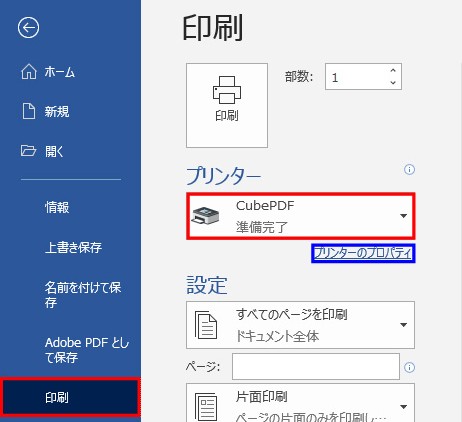
Wordなどの各アプリケーション内「印刷」より
「プリンター」→「CubePDF」を選択し
プリンターのプロパティを開きます
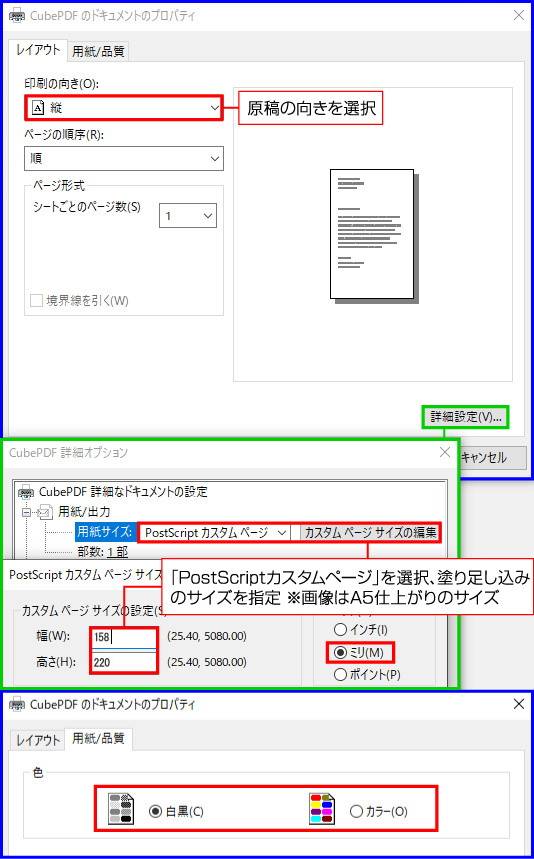
レイアウト
| 印刷の向き | 縦または横を選択 |
詳細設定 | 「用紙/出力」内「用紙サイズ」を「PostScriptカスタムページ」に設定し 塗り足し込みのサイズを指定 塗り足し5mmの場合の幅と高さ: 仕上がりサイズの+10mm |
※塗り足しは3mmでもご入稿いただけます
用紙/品質
モノクロ印刷の場合は「白黒」
カラー印刷の場合は「カラー」を選択
設定を確認後「印刷」します
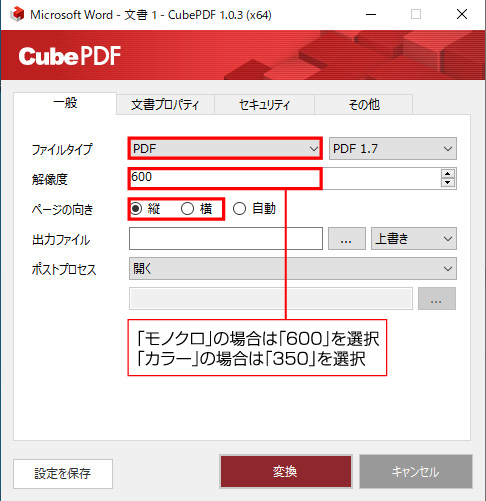
| ファイルタイプ | |
| 解像度 | モノクロ印刷:600 フルカラー印刷:350 |
設定を確認後、「変換」します
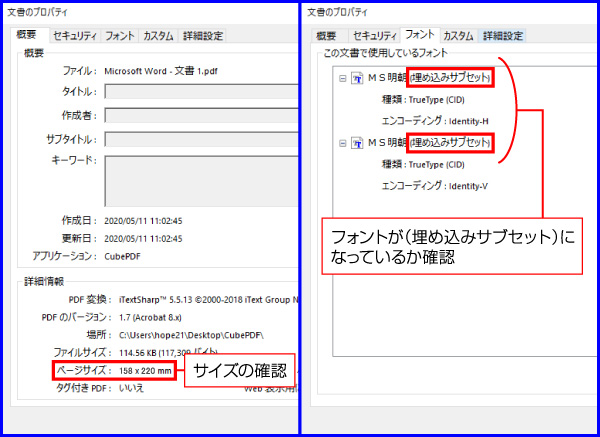
PDFを無料配布のAdobe Acrobat Readerで開き
「ファイル」内「プロパティ」より
「概要」でサイズを、「詳細設定」で
フォントの埋め込みを必ず確認してください。
PDF作成での確認事項
フォントが埋め込みされているかご確認ください
Adobe Acrobatをご利用いただき「プロパティ」の「フォント」タブで「(埋め込み)」または「(埋め込みサブセット)」と表示されるかを必ずご確認ください。
表示がない場合は埋め込みされていません。該当フォントの使用箇所につきまして、以下のようにご対応ください。
- アウトライン化
- 画像(「.psd」「.jpg」)に変換
- 別のフォントに変更
フリーフォントをご使用の場合は、埋め込みされていても印刷時に不具合が発生する可能性がございます
Adobe製品の推奨書き出しPDF
| プリセット/規格 | PDF/X-1a 2001 |
| 圧縮 | 画像:ダウンサンプルしない 圧縮:ZIP |
書き出されたPDFファイルはAdobe Acrobat Readerで開き、元の原稿データどおりに画像や文字が書き出されているか、必ずチェックをお願いします。
フリーフォント・フリーソフトを使用して書き出しされたPDFは、プレビュー画面で正常に表示されていても印刷時に不具合が発生する可能性がありますので画像に変換ください
PDFの画像化では線や文字が、若干太くなることがあります
元画像を使用している場合は、書き出された画像がダウンサンプル(解像度を落とす)によって粗くなっていないかご確認ください
出力見本を必ずつけてください
推奨設定にてPDF書き出しを行っていただいた場合でも、まれに文字化け・行ズレ・配置画像(イメージ)抜けが起こる場合がございますため、必ずスクリーンショットなどの画像でページ見本を複数枚つけていただきますようお願いします。出力見本がない場合の上記不具合に関するクレームはお受けできません。
出力見本ついては詳細をご確認ください。
PDF上の注釈ツールについて
PDFの注釈ツールを使用してのテキストやオブジェクト追加は、印刷時に反映されません。
その他の注意事項
- PDFに書き出し・変換される際は、画像の圧縮設定にご注意ください。
- 作業工程が滞る場合がございますので、セキュリティの設定を行わないでください(パスワード保護やメタデータ削除など)。
- 本文を見開きで作成することはご遠慮ください。単ページずつでのご入稿をお願いいたします。
- Illustratorの原稿データをPDFに書き出す際は、事前に必ず画像を埋め込み、文字のアウトラインをとってください。
- 弊社は完全原稿でのご入稿をお願いしております(入稿後に編集・修正する必要のないもの)。一度ご入稿されたあとの差し替えはご対応できない場合がございます。
また、弊社でノンブル付与などの作業も受け付けておりません。必ずページ順が分かるようにしていただき、ご入稿前に事前確認をお願いいたします。