
よくあるご質問
データ作成について
-
トンボとは?
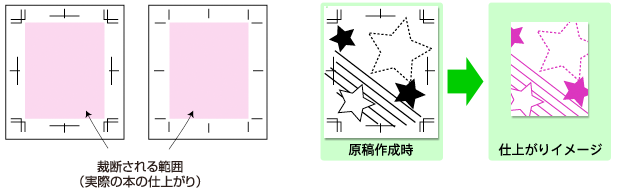
トンボとは、印刷の合わせ・断裁位置の目印のために作成するガイド線を指します。上記の表にある「原寸+塗り足し」のサイズで作成されたデータであれば、トンボは必須ではございません。
「イメージの中心がキャンバスの中央に配置されていないデータ」である場合は、トンボが必要です。
①仕上がり(原寸)の位置(イメージの四隅に作成)
②上下左右の中央位置(イメージの上下左右に作成)
に上記画像のようにガイド線をお付けください。トンボの作成・原稿データの配置のみを目的としたIllustratorの使用は極力お控えください。エラーの原因となります。
トンボ(ガイド線)が印刷範囲(原寸+塗り足しの範囲)に入らないようご注意ください。製本仕上がり時にトンボの線が入り込むおそれがあります。
-
背幅(厚み)について教えてください
塗り足しを原稿データの上下左右に3mm又は5mmずつ作っていただいている場合、本文30ページ程度であれば、背幅の作成は必要ございません。
本文のページ数や本文用紙によって背幅が必要となる場合は、表紙サイズに背幅を加算したデータを作成ください。背幅は製本時の糊や用紙の製造ロットによって多少の誤差が生じますことをご了承ください
背幅の計算方法
本文ページ数÷20×使用する紙の厚さ(下記表参照)=背幅(mm)
紙の種類 紙の厚さ 書籍紙72.5kg 1.0 マットコート90kg 1.0 ナチュラル・色上質 厚口 1.2 上質90kg 1.3 コミックルンバ/
上質110kg1.5 以下のページに背幅設定の詳細と「背幅計算ツール」がございます。併せてご活用ください。
-
綴じ方向って何ですか?
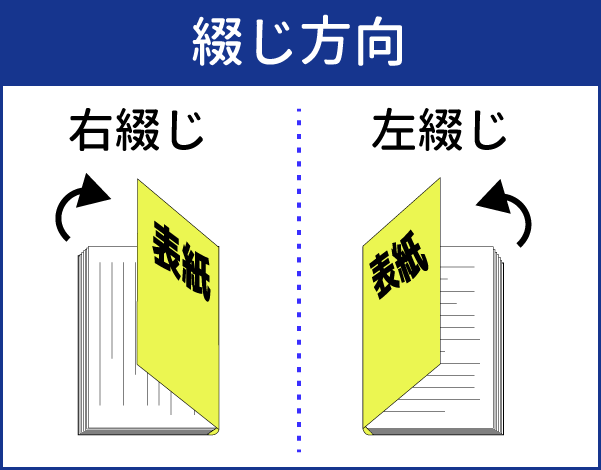
本が開く方向を指し、制作データ内の文字が「縦書き」か「横書き」かによって、適した「綴じ方向」が異なります。
- 横書き(英語の教科書、レポート、アメコミなど)
⇒左綴じ - 縦書き(国語の教科書、小説本、漫画など)
⇒右綴じ
- 横書き(英語の教科書、レポート、アメコミなど)
-
綴じ種類って何ですか?
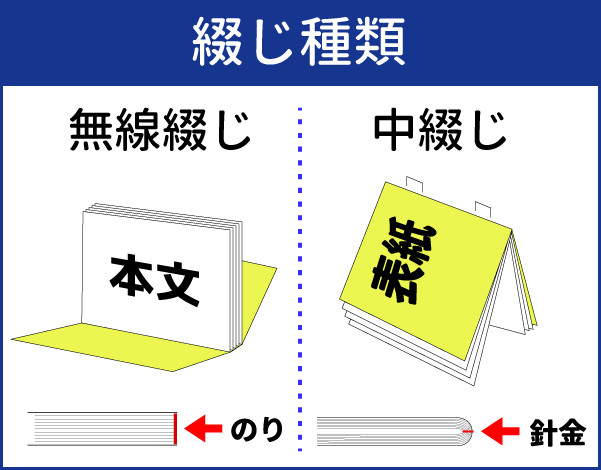
製本において「綴じ方」にいくつか種類がございます。
弊社では無線綴じ(むせんとじ)と中綴じ(なかとじ)に対応しています。無線綴じ:背部分に糊を使用して綴じる方法
中綴じ:
ホッチキスのような芯で複数ページをまとめて綴じる方法。製本の仕組み上「4ページ単位」でないと不可能であり、ページ数が多すぎると本が膨らむため見た目が綺麗に仕上がりません(表紙込み28ページ程度までが推奨) -
Wordの機能で「使ってはいけないもの」はありますか?
- ボールド機能
-
実際の印刷では0.1ptしか太くならず、よく見比べてみなければわからない程度にしか見えません。太い文字を使用したい場合は、ボールド機能ではなく太い書体を使用してください。
- 文字飾り
-
浮き出し・浮き彫り、または「中抜き(白抜き)」など、印刷に出ない場合がありますので使用しないでください。
- ワードアート
-
ワードアートを使用される場合は使用ページの出力サンプルに必ず明記してください。
- カラー
-
本文では使用しないでください。 使用されている場合は強制的にモノクロへと置き換えられます。その際、黄色や水色などの薄い色はグレイの濃度が低く印刷に出にくい場合があります。ご注意ください。
- パターン
-
パターンによる塗りつぶしは、画面ではあまり目立ちませんが実際に印刷してみると凹凸が激しくかなり荒いドットで形成されています。そのため、予期せぬ印刷結果になる可能性が高いです。
-
モアレって何ですか?
印刷の仕上がりに見られる意図しない柄の出現のことをいいます。
「PDF」「PSD」「TIFF」「EPS」形式などの画像で発生します。原因と解決策については、以下ページをご確認ください。 -
アンチエイリアスって何ですか?
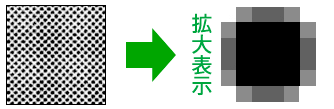
カラーモード「グレースケール」で見られる、黒と白の境目を表現するグレーの部分のことを指します。
画面上でイメージをなめらかに見せるための機能ですが、アンチエイリアスがかかっている状態で印刷すると「モアレ」の原因となる可能性があります。「モアレ」については以下ページをご確認ください。
-
解像度って何ですか?
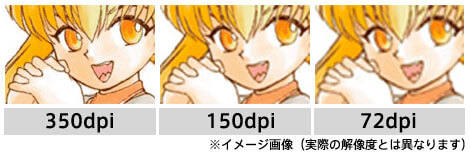
作成データの画質を指し、単位は「dpi」で表されます。
適切な解像度でデータを作成することで綺麗に印刷できるようになります。データ制作ソフトにて、以下の「推奨解像度」を参考に設定してください。
解像度はデータ作成を開始するタイミングで適切な数値に設定してください。低い解像度で作成されたデータを後から高い解像度に変更しても、データの画質自体は高くならず、綺麗に印刷できません。
「推奨解像度」を超えた解像度に設定いただいた場合は、容量が重くなるだけで印刷には反映されません。
- 推奨解像度
フルカラー 350dpi グレースケール 600dpi モノクロ2階調 600dpi -
画像モードって何ですか?
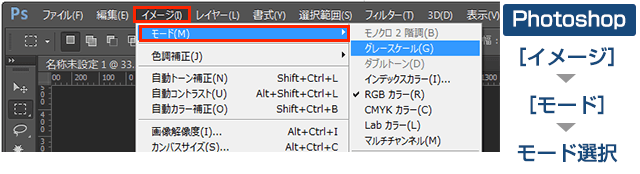
データ作成時における「色の設定」を指します。データ制作ソフトにて、フルカラーの場合は「CMYKカラー」、モノクロ原稿の場合は「グレースケール」または「モノクロ2階調」にしてください。
「RGBカラー」でご入稿の場合、原則弊社にて「CMYKカラー」に変換して印刷を進めさせていただきます。画面上と印刷物で色味が変化する場合がございますので、可能な限りフルカラー原稿は「CMYKカラー」にてご入稿ください。(「ビビッドセット」などを除く)

色の度合いを示す「%」で、色の濃度を表しています。
- CMYK・・・C(シアン)M(マゼンタ)Y(イエロー)K(ブラック)の4色を使用したカラーデータ
- グレースケール・・・Kのみ(0%~100%)を使用したデータ
- モノクロ2階調・・・Kの2階調(0%と100%)を使用したデータ
-
拡張子って何ですか?
ファイル名の「.」(ピリオド)で区切られた右側の部分を指します。
(例)
- .psd(Photoshopファイル)
- .eps(EPSファイル)
- .tif(TIFFファイル) など
拡張子がついていないとデータを読み込めないため、必ずデータ名についた状態にして削除はしないでください。
弊社の「取り扱い外の拡張子」例
- .clip(CLIP STUDIO PAINT専用形式)
- .file(不明なファイル) など
上記のような拡張子のファイルは弊社にて確認ができないため、各データ制作ソフトにて、適した拡張子での出力をお願いいたします。出力方法については「原稿作成ガイド」よりご確認ください。
-
出力見本って何ですか?
Web入稿において、お客様の制作環境で出力されたデータの内容を確認するための見本になります。
制作ソフトやOSなどの制作環境によっては、弊社でデータを受け取りチェックを行う際に「データの見た目(レイアウト)の崩れ、文字ズレ、イメージなどの違いやデータのエラー」が発生する可能性があるため、いただいた出力見本をもとに確認を行います。特に「Word」「Indesign」「Illustrator」をご使用の場合と、一部のグッズ商品では出力見本を必ずお送り下さい。
出力見本の作成と送信について
- イメージを確認するためのものですので、モノクロのスクリーンショットなどで問題ございません。(出力見本は色味の見本ではございません)
- 出力見本は最終更新データで作成してください。出力見本とデータの内容が異なりますと、作業が進められません。ご連絡させていただく場合もございますので、ご注意ください。
- 見本は内容の一部のみで結構です。 下記のような部分を数ページ、見本として提出してください。
- 表紙…表1-4、表2-3
- 本文…最初・もくじ・中間・章ごとの始めと終わり・最後・特殊印刷
- 他…書体を複数使用しているページ、複雑なレイアウト、特殊な効果を使っているページ
- ペーパー、封筒、その他
- 出力見本は以下の方法で作成し、原稿データとまとめてご入稿ください。
どの方法でも文字化け・エラー、原稿データとのイメージの差異がないか送信前にご確認下さい。
- 「スクリーンショット」「プリントスクリーン」等で原稿データを撮影
- 解像度が大変低く、デザインや文字が読み取れない場合もございます
- データをPDFなどに書き出す
- FAXで送る
- 文字やイメージが読み取れない場合がございます
- プリントアウトして郵送する
- ご入稿時に必ず出力見本を送った旨をご連絡ください。
- 見本と原稿がどちらも到着した日が受付日となります。締切日までに到着するようお送り下さい。
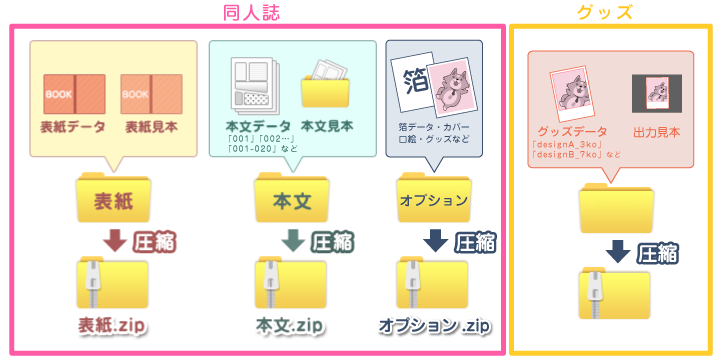
データ内容で気になる点・気を付けてほしい点などがございましたら、入稿時に「データ制作備考欄」にご記載ください。
-
制作ソフトやデータ形式が混在していても入稿可能ですか?
はい。表紙・本文どちらも、弊社の対応ソフト・形式であれば混在可能です。それぞれのファイル名にはノンブル(ページ番号)の記載をお願いいたします。
例1:表紙と本文で使用ソフトが異なる場合
「hyoushi.psd」「01-32.pdf」例2:本文のうち一部ページのみ画像として制作した場合
「01.psd」「02-31.pdf」「32.psd」 -
アナログ原稿とデジタル原稿の混在は可能ですか?
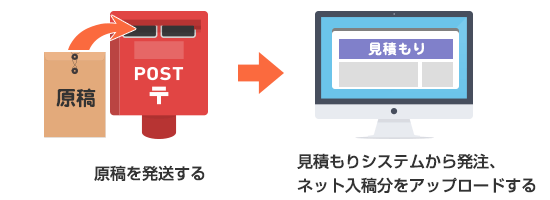
はい、可能です。 アナログ原稿は受取後、読み込んでデータ化します。
- 入稿方法は「【Web入稿】」をご選択いただき、入稿画面にてデジタル原稿部分をご入稿ください。
- 入稿時は「データ制作備考欄」にアナログ原稿がある旨を明記してください。
- アナログ原稿用紙の裏面にノンブル(ページ番号)を記載ください。
- 台割表※を必ずつけてください。
- アナログ原稿のサイズは統一してください。
「○~○p:データ、○~◯p:アナログ」といった指示を表にしたもの
アナログ原稿を含む入稿では、アナログ原稿とデジタル原稿のどちらも締切日が見積もりNaviに表示される日付より3日早まります。
Web入稿分も含め、表示された締切から3日前の午後3時までに到着するよう郵送またはお持ち込みください。
-
原稿用紙(テンプレート)は他社のものと混ざっても大丈夫ですか?
はい。 原稿用紙内の原稿サイズを統一していただければ、問題ありません。