
「原稿セルフチェック機能」では、原稿データの仕上がりプレビューを事前に確認してからご入稿いただけます!
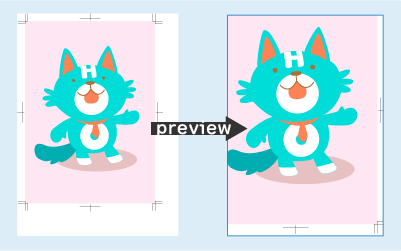
サイズと解像度を元にプレビューを作成!一部の形式のデータはレイヤーの統合状況も検出されます。仕上がりのイメージを目視で確認いただくことで、入稿前に文字・イメージの意図しない切れなどの不備を防止できます。ぜひご活用ください!
『セルフチェック機能』は現在ベータ版として試験的に導入しています。
お気づきの点や不具合等がございましたらお問い合わせよりご連絡ください。
利用できる商品
- 同人誌のセット各種
「表紙・本文以外のデータ(箔・口絵など)」および「カスタム印刷」「各グッズ商品」は原稿セルフチェック機能のご利用対象外となります
対応形式と機能一覧
データ形式が混在する場合もご利用いただけます。
| データ形式 | 対応する自動チェック機能 | 目視での仕上がりイメージ確認 |
|---|---|---|
| psd | ・レイヤー統合 ※1 ・データサイズ ・解像度 |
◯ |
| png / jpeg / tiff | ・データサイズ ・解像度 |
◯ |
| pdf (単ページ/複数ページ) |
なし | ◯(一部条件あり ※2) |
(※1)「レイヤー統合」のチェック対象
「レイヤー統合」の自動チェックはpsd形式のみ対応しております。未統合の場合エラーメッセージが表示されます。
レイヤーを分けた状態での入稿が必要なデータはpsd形式もチェック対象外となります。
例:「メタリックカラーセット」「+ホワイトセット」の表紙
(※2)PDF形式での「仕上がりイメージ」プレビュー注意事項
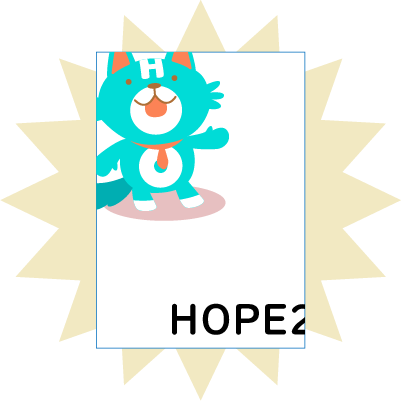
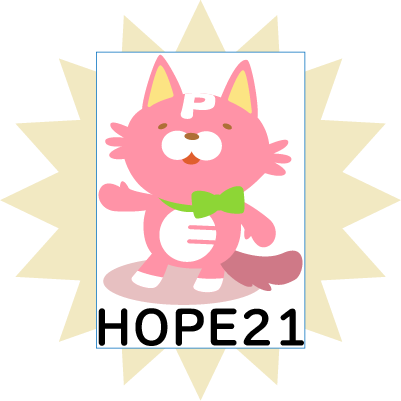
塗り足し以外の余白があるPDFデータは、仕上がりプレビューで余白込みの表示になる場合があります。実際は適切な位置で印刷されるため、そのままご入稿いただけます。
正しいプレビューでページ抜け・文字イメージ切れの確認をするには、「原寸サイズ+塗り足し0mm/3mm/5mm」のデータを作成ください。
プレビューに関する注意事項はこちらをご確認ください。
ご利用方法
1.入稿画面で原稿セルフチェック機能を選択
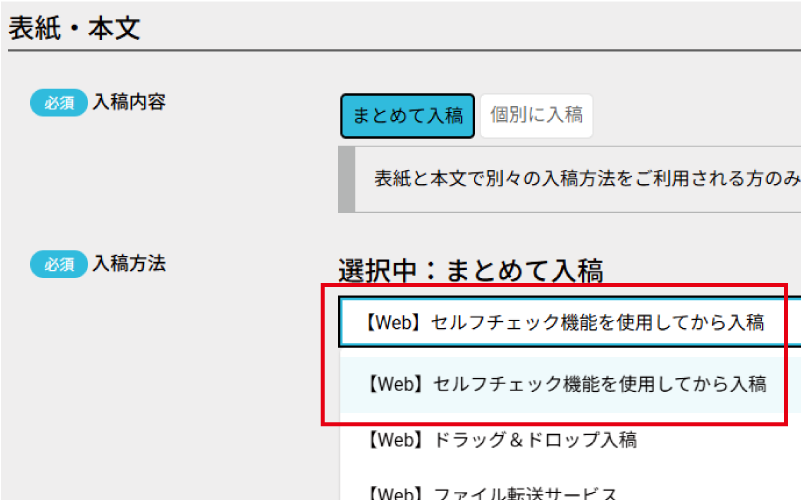
入稿画面にて入稿方法「【Web】セルフチェック機能を使用してから入稿」をご選択ください。
「個別に入稿」にすると、表紙と本文で異なる入稿方法をお選びいただけます。
表紙または本文のみ「原稿セルフチェック機能」をご利用の場合、選ばなかった片方は後述のプレビュー画面にて白紙で表示されます。
2.原稿設定を選択
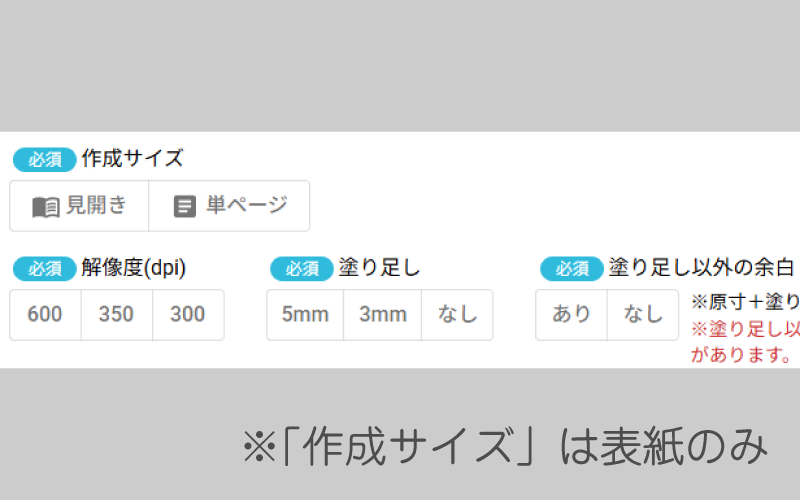
入稿データの解像度・塗り足し・塗り足し以外の余白の有無を選択ください。選択した内容を元に仕上がりプレビューが作成されます。
入稿データの解像度・塗り足しは統一してください。ページごとに仕様が異なる場合は「ドラッグ&ドロップ入稿」または「ファイル転送サービス」をご利用ください。
「塗り足し」と「塗り足し以外の余白」の違い
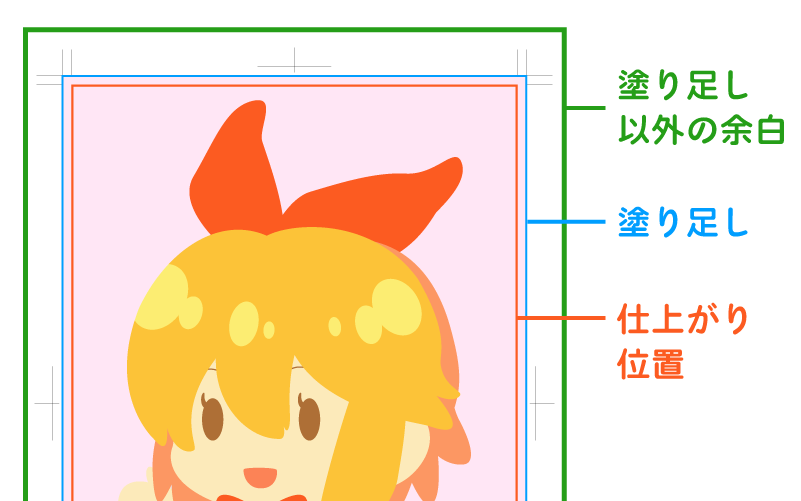
塗り足し以外の余白とは、塗り足しの外側にトンボやメモ書きが含まれるようなデータを指します。
原稿設定の「解像度」と「塗り足し」から適正サイズを算出するため、余白のあるデータ(=適正サイズより大きいデータ)で「余白なし」を選択されますとエラーが発生します。
3.入稿エリアにデータをドラッグ&ドロップ
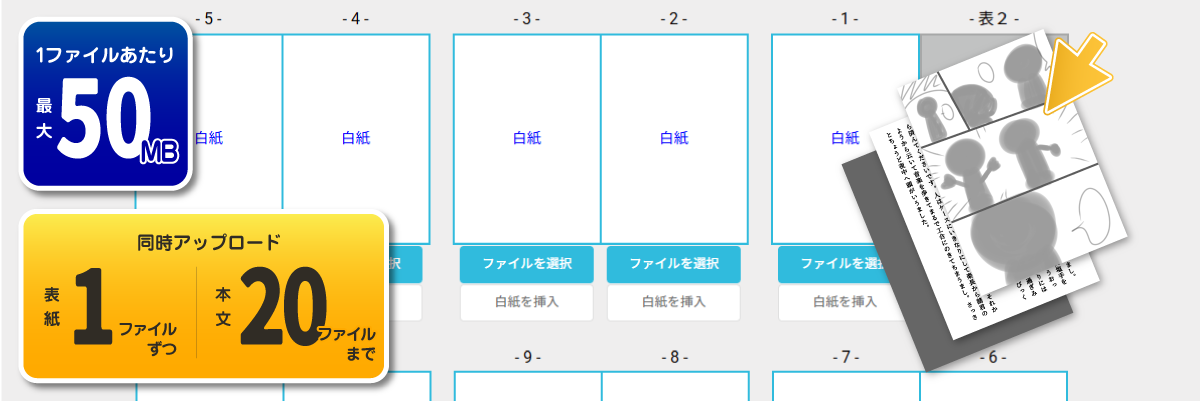
「ファイルを開く」またはドラッグ&ドロップでデータをアップロードください。
この後、選択した原稿設定に沿って仕上がりプレビューが作成されます。設定と異なるデータサイズでアップロードされた場合はエラーメッセージが表示されます。
1ファイルあたり最大50MB、表紙は1ファイル・本文は20ファイルまで同時アップロードが可能です。
ページを離れるとアップロード状況はリセットされます
【表紙】背の位置・背幅をご確認ください
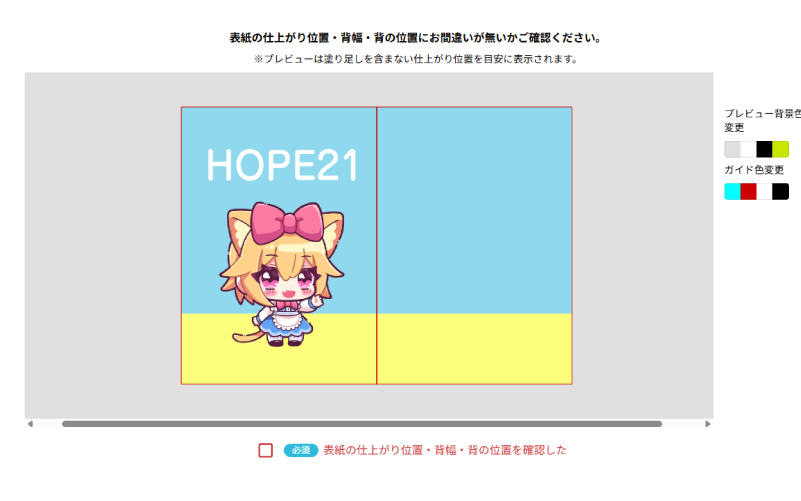
表紙のファイルを選択後、背幅を含めた見開きのプレビューが表示されます。
仕上がり位置・背の位置・背幅をご確認ください。
エラーが発生した場合は?
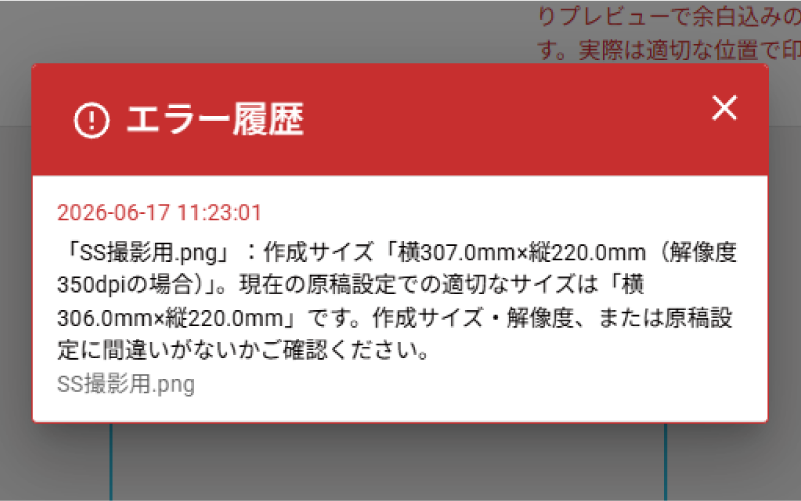
一時メッセージとエラー履歴でエラー内容が記載されます。メッセージの内容に沿って原稿を調整いただき再度アップロードをお試しください。
ページを離れるとエラー履歴は削除されます
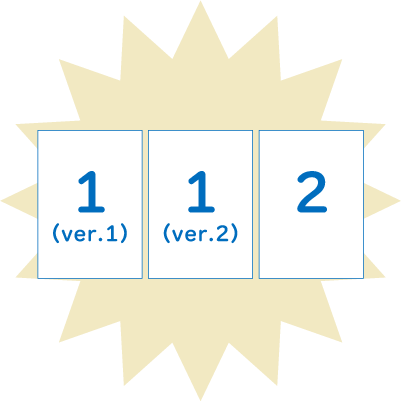
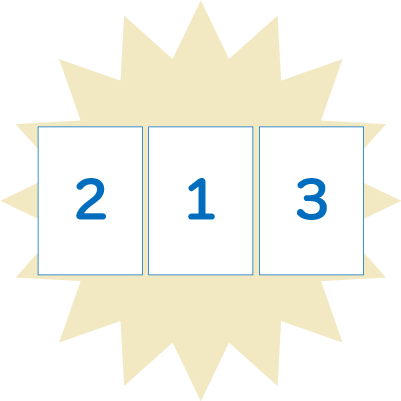
【本文】実際の本文ページ数と入稿エリアの枠の数が合わないとき
枠の数は、発注時のページ数を参照して表示されます(発注ページ数 ー 表紙分4p)。
実際のページ数と異なる場合は、お手数ですが一度発注をキャンセルし、再度発注ください。
また、無線綴じで発注可能な最少ページ数を下回る場合のみ、1ページ目からデータを配置し、余った枠は白紙のままお進みください。
4.プレビューを確認
データをすべてアップロード・確認したら、「プレビューに進む」より仕上がりイメージをご確認ください。
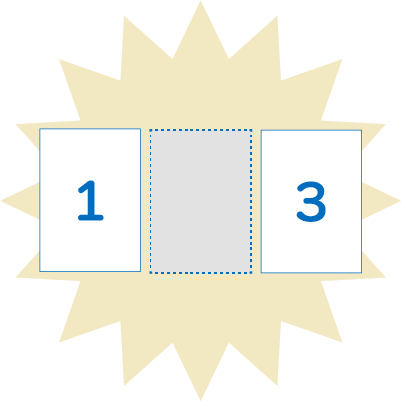
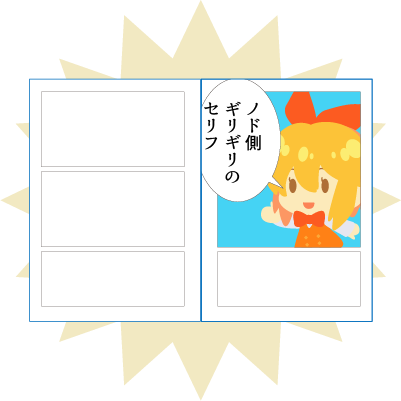
出力見本はプレビュー確認後にご入稿いただけます
メタリックカラーやワンカラーの表紙など、仕上がりのイメージが必要な場合の出力見本(スクリーンショット等)は、プレビュー確認後、確認画面にて「ドラッグ&ドロップ」にて入稿いただけます。
注意事項
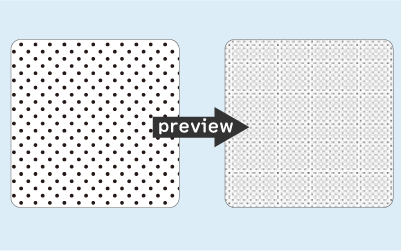
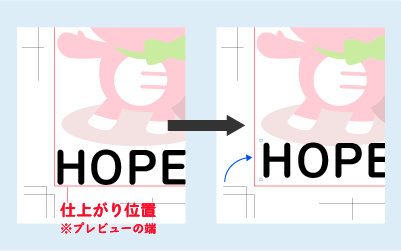
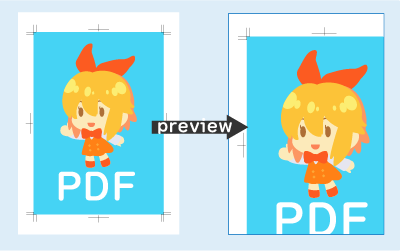

エラーが発生しなかった場合でも、連絡させていただくことがございます
「原稿セルフチェック機能」ご利用の場合でも、他の入稿方法と同様の基準でデータチェックを行います。プレビューの表示に対応していないPDFデータや目視での確認部分など、場合によっては確認のご連絡を差し上げる可能性がございます。
入稿後は連絡のつく状態で、データを破棄せず、原稿確認完了の自動送信メールをお待ちください。